Panduan bergambar • versi 6 November 2026

Simulasi Apotek untuk Mahasiswa Apoteker

50 bab bergambar: pendaftaran, QR MFA, peran administrator dan mahasiswa, master data, pelayanan, stok, transaksi, media cetak, etiket, laporan, akuntansi, pajak, dan dokumen. Setiap gambar ditandai dengan nomor langkah.

Buka aplikasiUnduh PDFLihat alur bergambar
Mulai dari sini

Alur lengkap

Pengelola kelas adalah akun staf prodi yang ditetapkan oleh administrator. Mahasiswa memiliki akun pribadi; kode kelas adalah kunci pendaftaran sementara, bukan password login bersama.

1Pengelola membuat kelasKode hanya tampil sekali2Mahasiswa mendaftarKode kelas + nama + NIM + email + password pribadi3Pengelola memverifikasiCocokkan identitas dengan daftar resmi4Mahasiswa loginEmail + password pribadi; dapat dipakai lagi besok5Pilih / ganti peranEnam peran latihan, satu identitas dan satu ruang data6Lakukan skenario apotekStok → resep → kajian → persiapan → bayar → laporan
Urutan latihan yang disarankan: Gudang → Penerimaan → Apoteker (kajian) → Asisten apoteker/TTK (persiapan) → Apoteker (verifikasi akhir) → Kasir → Akuntansi. Anda bisa kembali dan berganti peran kapan saja.

Isi panduan

Administrator, kaprodi, sekretaris prodi, staf biro prodi

1. Administrator dan pengelola kelas

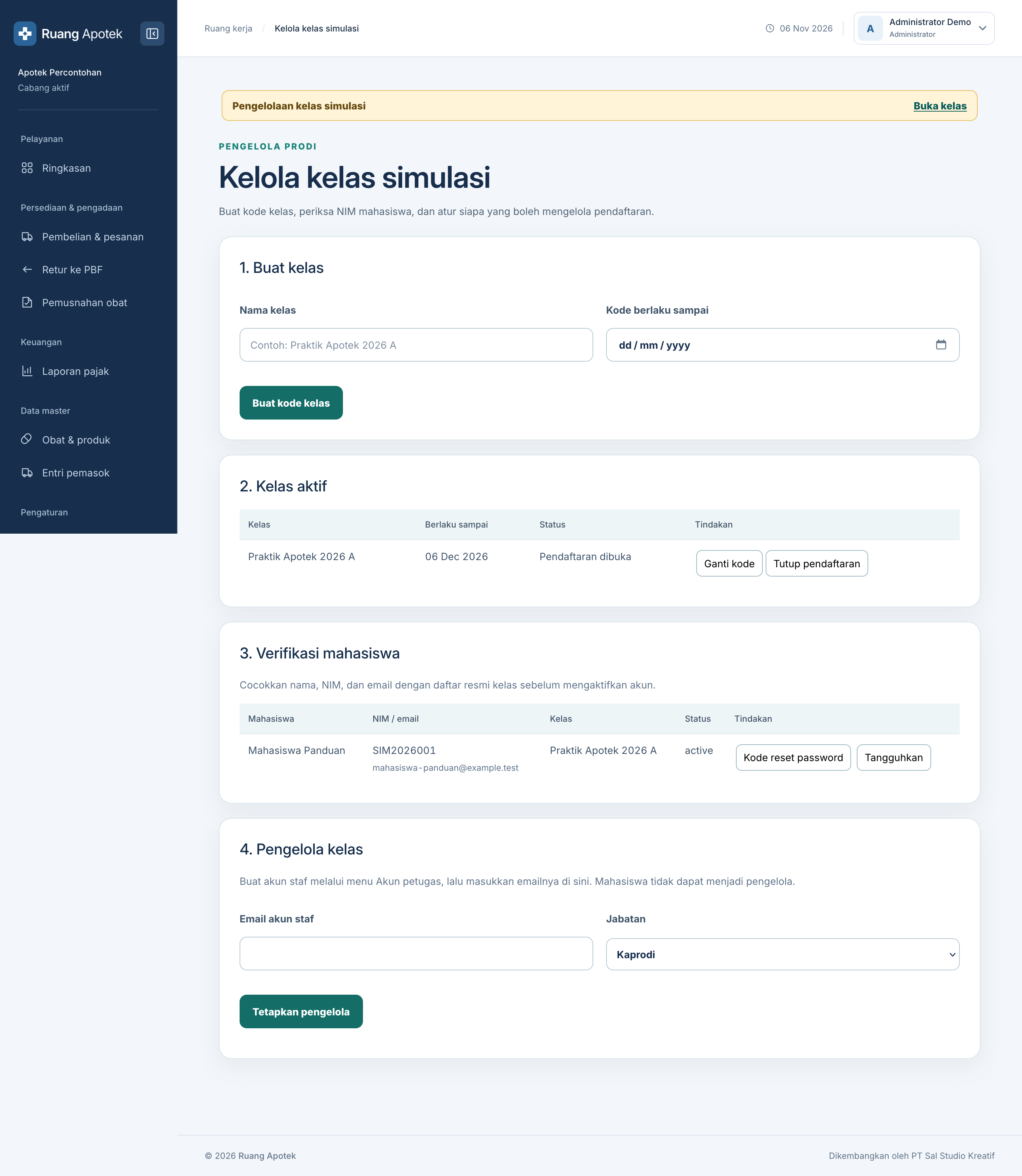
Administrator membuat akun staf lewat Akun petugas, lalu menetapkan pengelola kelas. Pengelola dapat membuat kode kelas, meninjau mahasiswa, menutup pendaftaran, dan memberi kode pemulihan. Hanya administrator dapat menetapkan atau mencabut pengelola.
Buka gambar penuh ↗
Tangkapan layar asli: 1. Administrator dan pengelola kelas
Angka pada gambar sesuai dengan langkah di samping. Tangkapan layar menggunakan akun dan data contoh.

Langkah bernomor

  1. 1Masuk sebagai administrator dan buka Kelola kelas simulasi. Untuk delegasi, buat dulu akun staf aktif melalui Akun petugas.
  2. 2Isi nama kelas dan tanggal akhir kode. Klik Buat kode kelas; salin kode yang tampil sekali saja dan kirim melalui kanal resmi prodi.
  3. 3Pada Kelas aktif, gunakan Ganti kode bila kode tersebar; kode lama langsung tidak berlaku. Tutup pendaftaran menghentikan pendaftaran baru.
  4. 4Pada Verifikasi mahasiswa, cocokkan nama, NIM, dan email dengan daftar resmi. Akun baru berstatus pending dan memiliki tombol Setujui; contoh pada gambar sudah aktif. Tangguhkan menonaktifkan akun.
  5. 5Di Pengelola kelas, masukkan email akun staf aktif, pilih jabatannya, lalu klik Tetapkan pengelola. Bagian ini hanya terlihat oleh administrator.
Catatan

Jangan gunakan kata sandi bersama sebagai login mahasiswa. Kode kelas hanya untuk pendaftaran; setiap mahasiswa punya password pribadi.

Mahasiswa

2. Daftar pertama kali

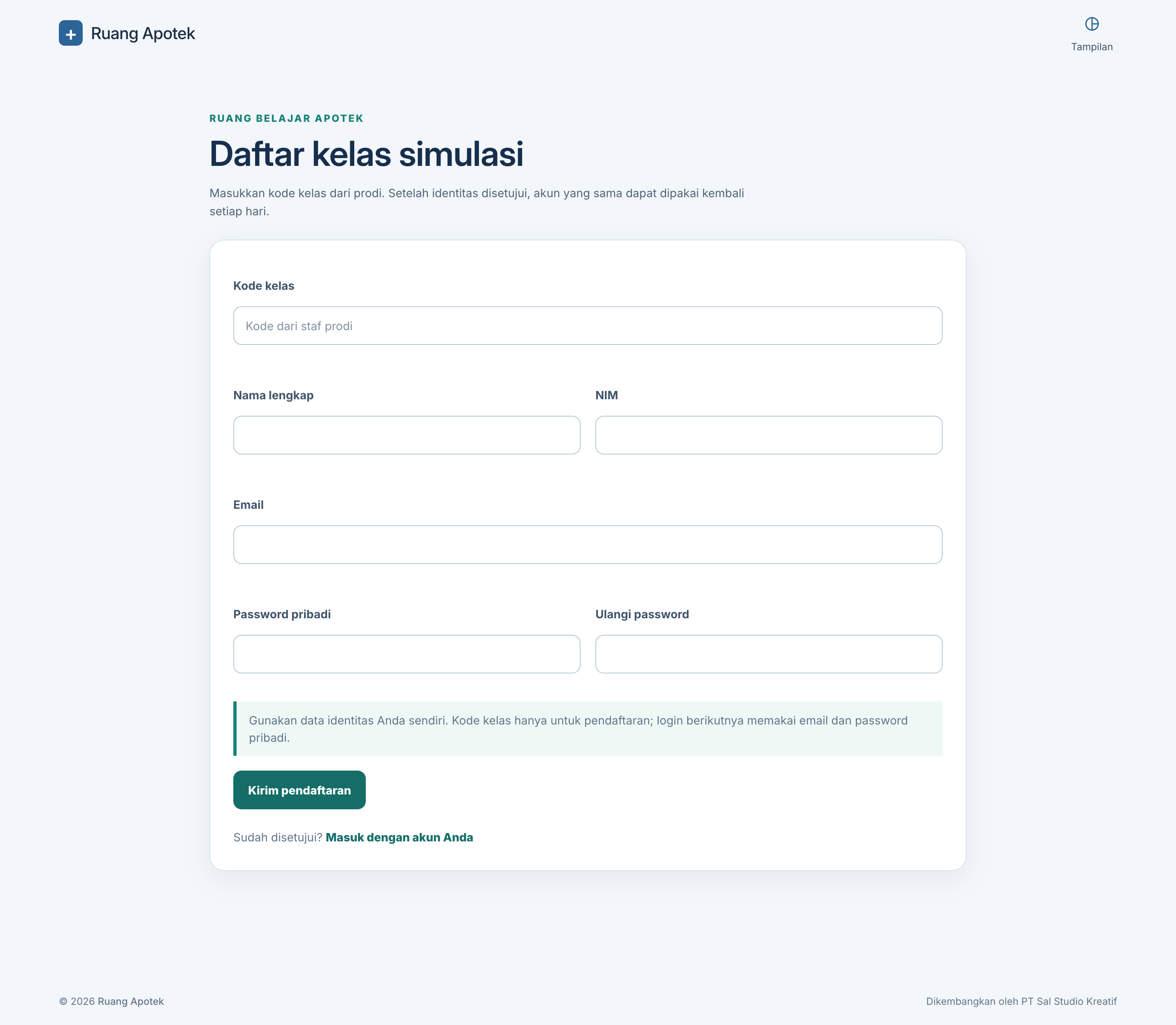
Mahasiswa membuka tautan Daftar kelas simulasi dari halaman login. Akun baru menunggu persetujuan pengelola sebelum dapat dipakai.
Buka gambar penuh ↗
Tangkapan layar asli: 2. Daftar pertama kali
Angka pada gambar sesuai dengan langkah di samping. Tangkapan layar menggunakan akun dan data contoh.

Langkah bernomor

  1. 1Masukkan kode kelas yang diberikan prodi. Kode harus masih berlaku dan pendaftaran kelas terbuka.
  2. 2Isi nama lengkap dan NIM sesuai daftar resmi. Satu NIM hanya dapat terdaftar sekali dalam kelas yang sama.
  3. 3Masukkan email pribadi yang akan dipakai untuk login berikutnya.
  4. 4Buat password pribadi minimal 12 karakter, lalu ketik ulang. Jangan berikan password ini kepada orang lain.
  5. 5Klik Kirim pendaftaran. Tunggu pengelola memeriksa dan menyetujui identitas Anda.
Catatan

Nama, email, NIM, dan hasil latihan tetap terkait dengan satu akun yang sama saat Anda berganti peran atau login di hari lain.

Mahasiswa dan staf

3. Login lagi pada hari berikutnya

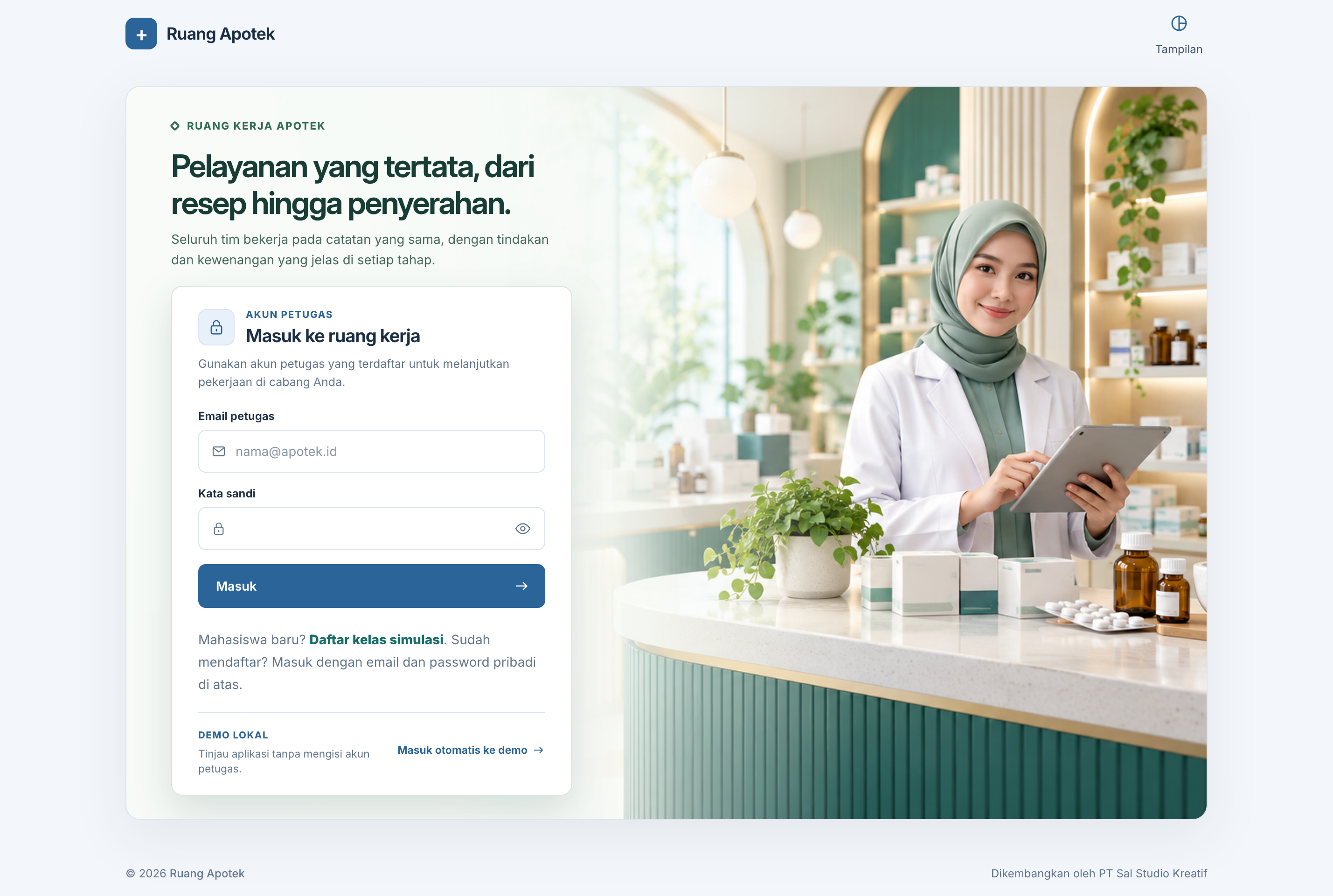
Setelah disetujui, mahasiswa masuk dari halaman login biasa. Kode kelas tidak perlu dimasukkan kembali.
Buka gambar penuh ↗
Tangkapan layar asli: 3. Login lagi pada hari berikutnya
Angka pada gambar sesuai dengan langkah di samping. Tangkapan layar menggunakan akun dan data contoh.

Langkah bernomor

  1. 1Ketik email yang dipakai saat mendaftar pada kolom Email petugas.
  2. 2Ketik password pribadi, lalu klik Masuk. Akun yang belum disetujui belum dapat masuk.
  3. 3Mahasiswa baru dapat memilih Daftar kelas simulasi. Jika sudah memiliki akun, gunakan formulir login di atasnya.
Catatan

Tampilan DEMO LOKAL hanya ada pada salinan pengembangan. Pada server publik, fitur login demo harus dimatikan.

Mahasiswa

4. Pilih dan ganti peran

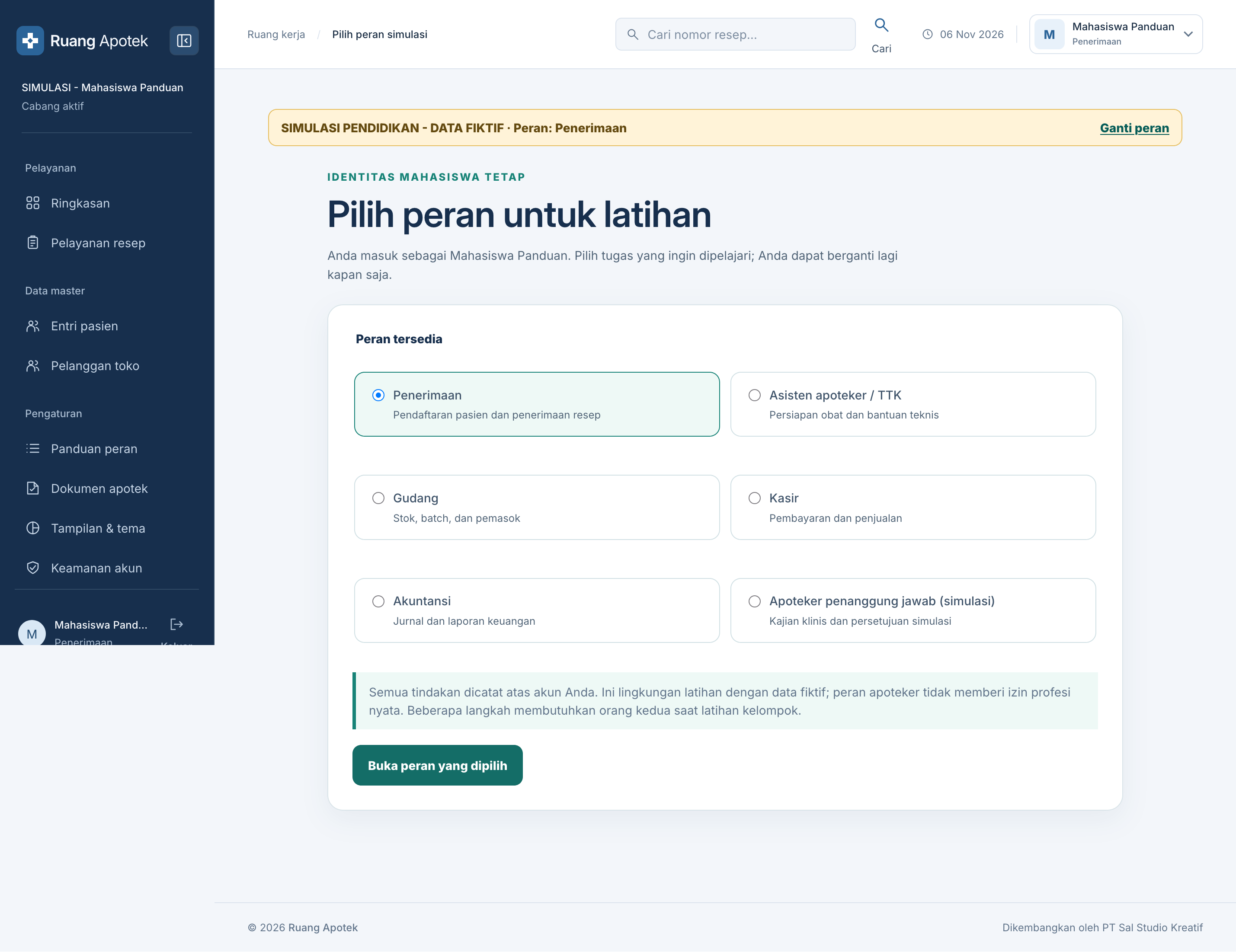
Setelah login, pilih satu peran untuk latihan. Gunakan Ganti peran pada pita kuning kapan saja. Identitas mahasiswa dan data latihannya tetap sama.
Buka gambar penuh ↗
Tangkapan layar asli: 4. Pilih dan ganti peran
Angka pada gambar sesuai dengan langkah di samping. Tangkapan layar menggunakan akun dan data contoh.

Langkah bernomor

  1. 1Klik Ganti peran pada pita simulasi untuk kembali ke pilihan peran.
  2. 2Pilih Penerimaan untuk mendaftarkan pasien dan menerima resep fiktif.
  3. 3Pilih Gudang untuk produk, pemasok, batch, dan stok; atau Kasir untuk pembayaran.
  4. 4Pilih Akuntansi atau Apoteker penanggung jawab (simulasi). Asisten apoteker/TTK tersedia pada baris pertama.
  5. 5Klik Buka peran yang dipilih. Nama akun tetap; menu berubah sesuai peran.
Catatan

Peran apoteker hanya simulasi pendidikan. Beberapa tindakan memerlukan aktor kedua pada cabang yang sama; ruang data mahasiswa saat ini bersifat pribadi sehingga alur tersebut belum bisa dituntaskan sendiri.

Mahasiswa sebagai gudang

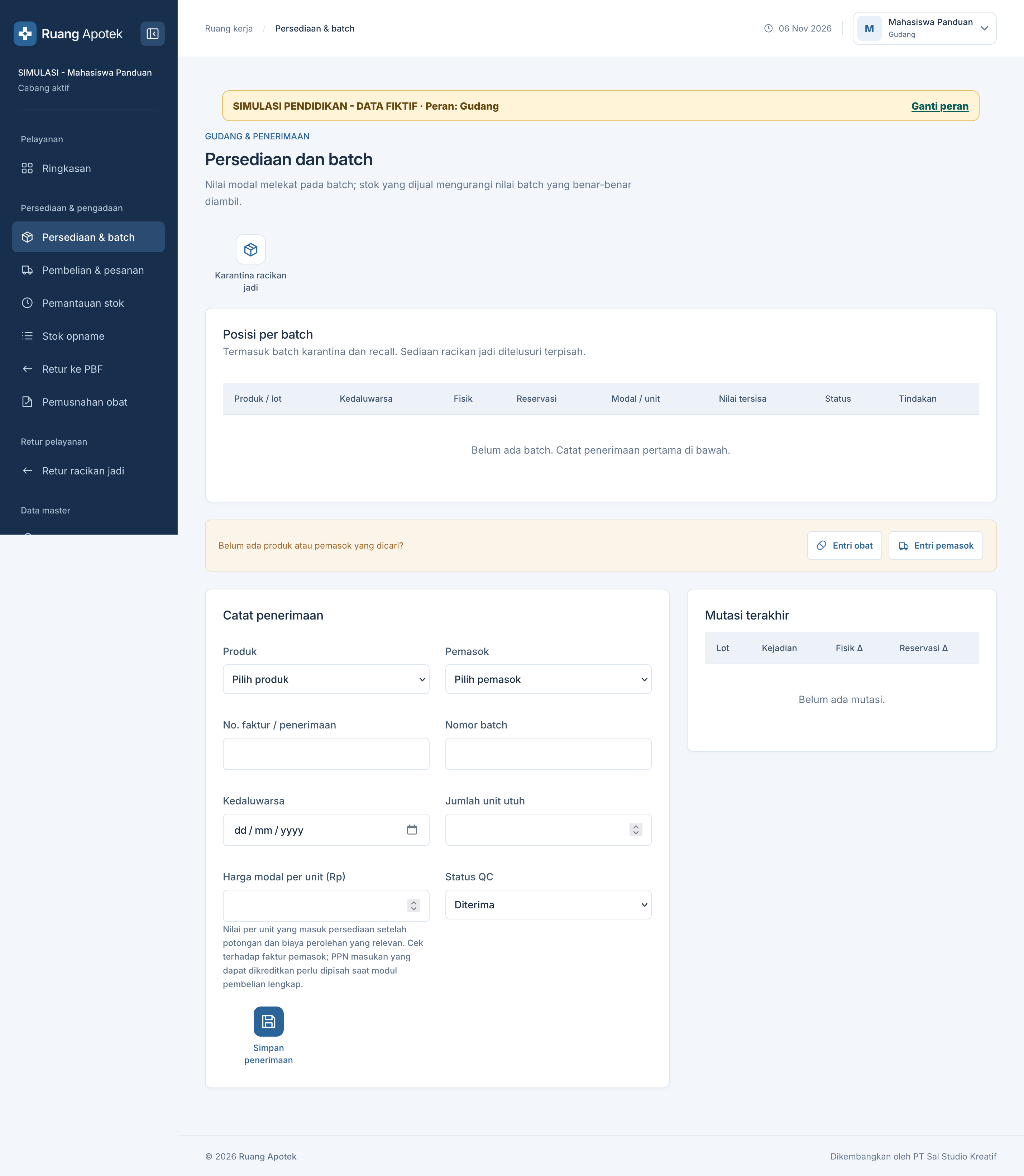
5. Peran gudang

Mulailah dari gudang agar ada produk dan stok yang dapat dipakai pada latihan resep atau penjualan.
Buka gambar penuh ↗
Tangkapan layar asli: 5. Peran gudang
Angka pada gambar sesuai dengan langkah di samping. Tangkapan layar menggunakan akun dan data contoh.

Langkah bernomor

  1. 1Buka Persediaan & batch dari menu kiri. Tabel Posisi per batch memperlihatkan stok fisik, reservasi, nilai, dan status.
  2. 2Jika belum ada data, klik Entri obat dan Entri pemasok. Buat contoh produk dan pemasok fiktif terlebih dahulu.
  3. 3Pada Catat penerimaan, pilih produk dan pemasok. Isi nomor faktur/penerimaan dan nomor batch fiktif.
  4. 4Isi tanggal kedaluwarsa, jumlah unit, harga modal per unit, dan status QC sesuai skenario latihan.
  5. 5Klik Simpan penerimaan. Pastikan batch muncul di Posisi per batch dan mutasi tercatat.
Catatan

Gunakan contoh sederhana: Produk A, pemasok fiktif, batch LATIHAN-01, stok 20 unit, dan tanggal kedaluwarsa di masa depan.

Mahasiswa sebagai staf penerimaan

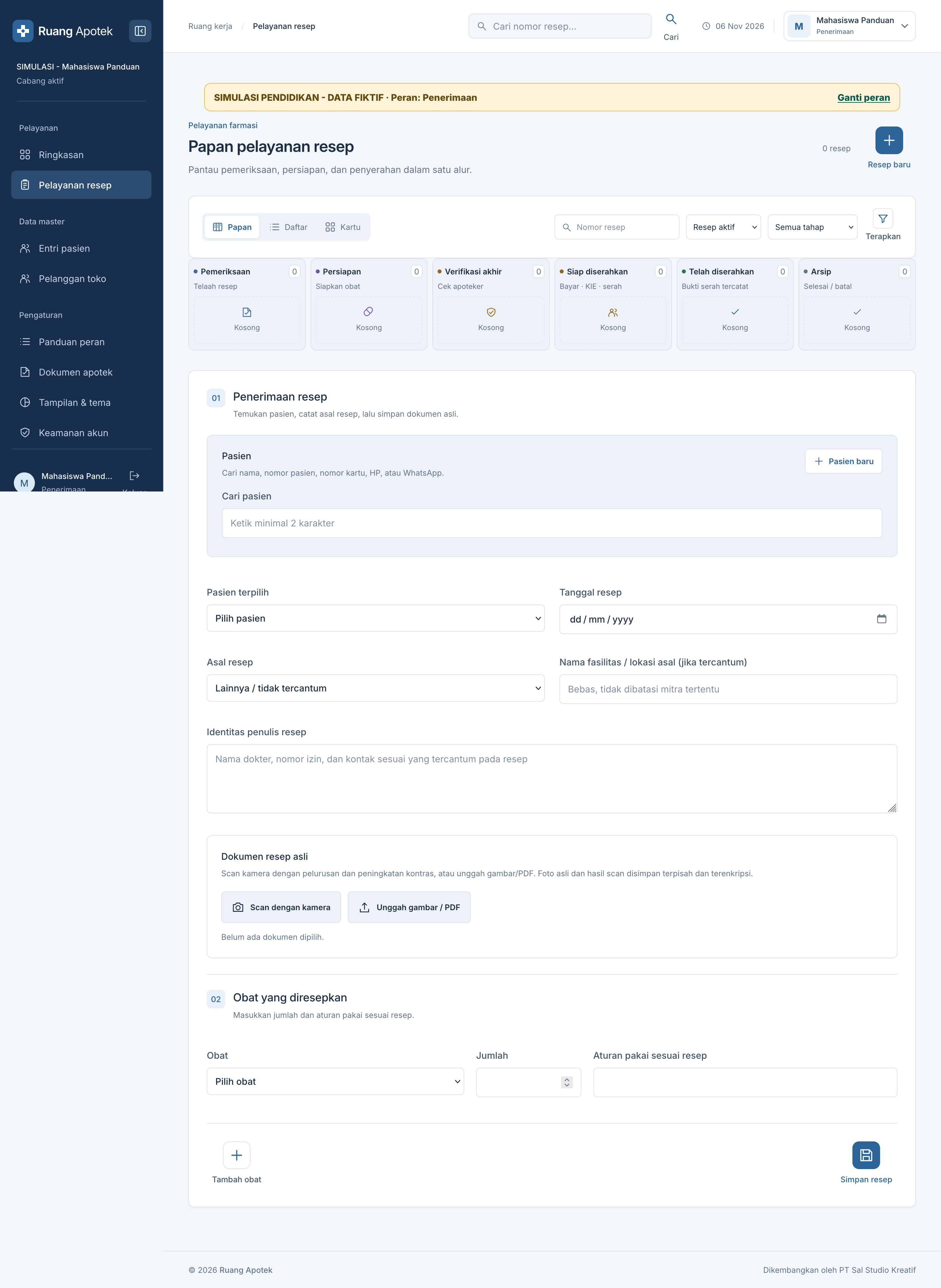
6. Peran penerimaan

Penerimaan mencatat pasien dan resep fiktif agar alur pelayanan dapat dimulai.
Buka gambar penuh ↗
Tangkapan layar asli: 6. Peran penerimaan
Angka pada gambar sesuai dengan langkah di samping. Tangkapan layar menggunakan akun dan data contoh.

Langkah bernomor

  1. 1Buka Pelayanan resep lalu klik Resep baru. Papan di atas memperlihatkan tahap setiap resep.
  2. 2Cari pasien fiktif. Jika belum ada, klik Pasien baru dan lengkapi data simulasi.
  3. 3Pilih pasien, tanggal resep, asal resep, dan tulis identitas penulis resep sesuai skenario fiktif.
  4. 4Lampirkan dokumen resep contoh jika skenario mensyaratkan bukti. Jangan unggah data pasien nyata.
  5. 5Pilih obat yang sudah dibuat, jumlah, serta aturan pakai. Klik Simpan resep.
Catatan

Jika pilihan obat kosong, kembali ke peran Gudang dan buat produk terlebih dahulu. Resep yang sudah disimpan muncul pada papan pelayanan.

Mahasiswa sebagai apoteker simulasi

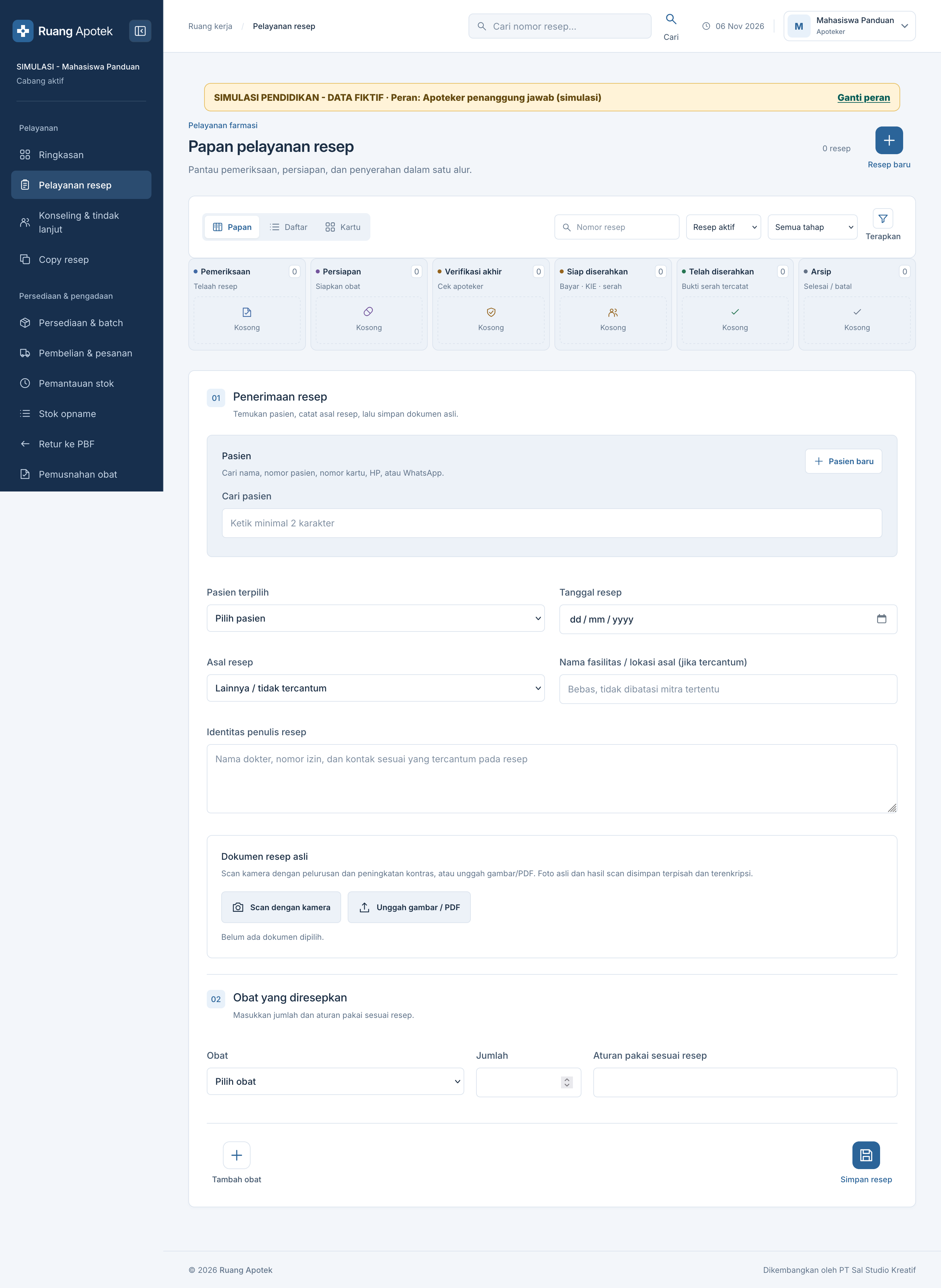
7. Peran apoteker penanggung jawab (simulasi)

Apoteker simulasi meninjau resep, melakukan kajian yang tersedia, serta memverifikasi hasil persiapan sebelum resep siap dibayar/diserahkan.
Buka gambar penuh ↗
Tangkapan layar asli: 7. Peran apoteker penanggung jawab (simulasi)
Angka pada gambar sesuai dengan langkah di samping. Tangkapan layar menggunakan akun dan data contoh.

Langkah bernomor

  1. 1Buka Pelayanan resep. Pilih kartu resep yang sebelumnya dibuat pada papan pelayanan.
  2. 2Tinjau tahap Pemeriksaan, Persiapan, Verifikasi akhir, dan Siap diserahkan pada papan.
  3. 3Bila skenario membutuhkan konseling, buka Konseling & tindak lanjut dari menu peran apoteker.
  4. 4Pada data resep yang ditunjukkan gambar, periksa pasien, penulis resep, asal, serta dokumen contoh.
  5. 5Periksa obat, jumlah, dan aturan pakai. Setelah resep disimpan, buka kartunya pada papan untuk mengisi kajian administratif, farmasetik, dan klinis sesuai tahap.
Catatan

Tangkapan layar menunjukkan formulir resep baru. Tombol kajian dan pemeriksaan akhir muncul pada detail resep setelah disimpan. Beberapa persetujuan mensyaratkan aktor kedua dalam cabang yang sama.

Mahasiswa sebagai tenaga teknis

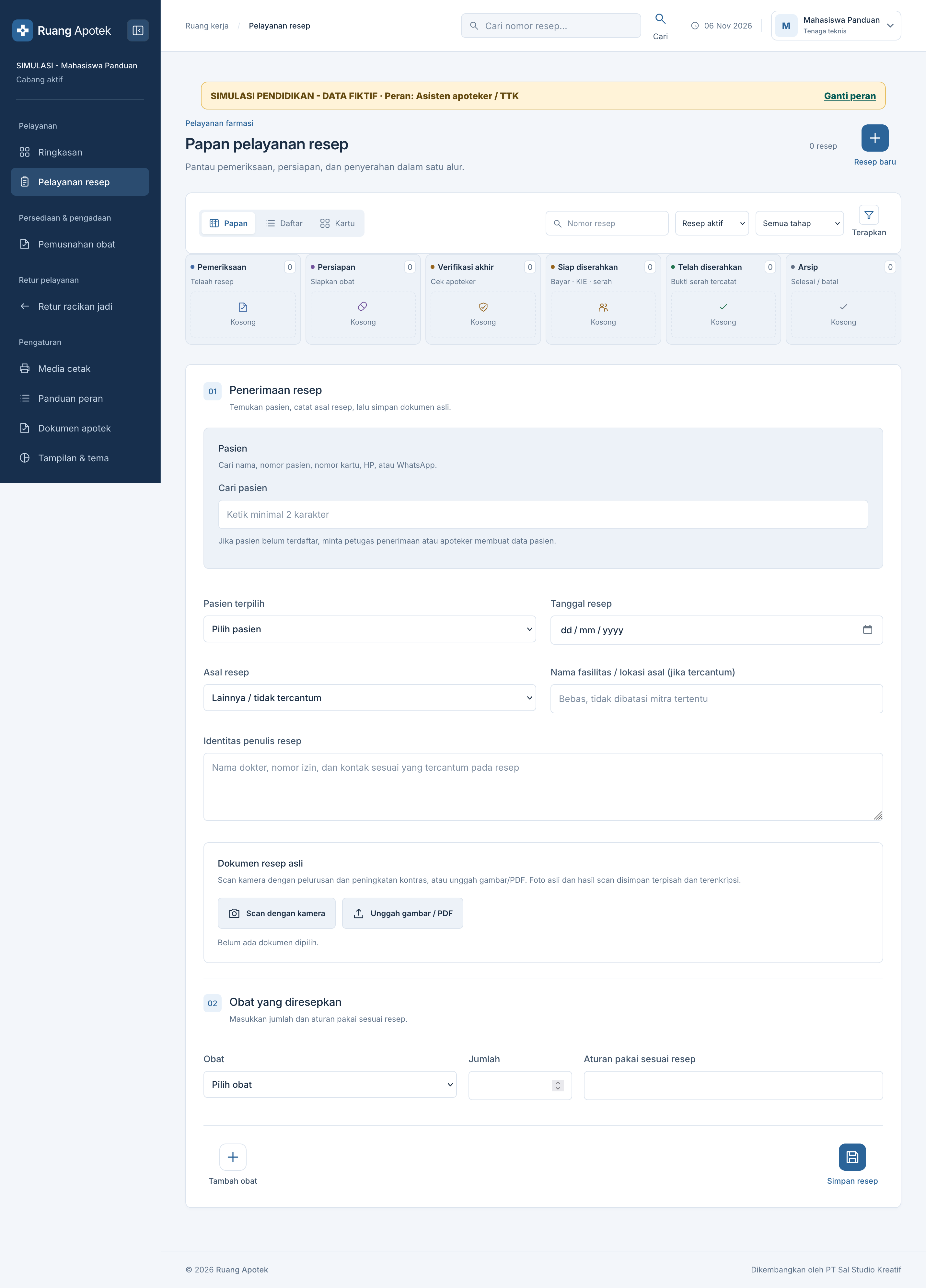
8. Peran asisten apoteker / TTK

TTK membantu persiapan obat sesuai resep yang sudah dikaji. Gunakan resep yang telah dibuat dalam peran Penerimaan.
Buka gambar penuh ↗
Tangkapan layar asli: 8. Peran asisten apoteker / TTK
Angka pada gambar sesuai dengan langkah di samping. Tangkapan layar menggunakan akun dan data contoh.

Langkah bernomor

  1. 1Buka Pelayanan resep, lalu pilih resep yang sudah berada pada tahap yang dapat diproses.
  2. 2Perhatikan kolom Persiapan pada papan. Buka detail resep untuk melihat tindakan yang diizinkan.
  3. 3Cocokkan identitas pasien, obat, jumlah, dan aturan pakai dengan resep contoh.
  4. 4Periksa obat, jumlah, dan aturan pakai pada formulir. Pada detail resep yang sudah disimpan, reservasi stok serta catat persiapan dan label bila tombolnya tersedia.
  5. 5Perhatikan tahap Verifikasi akhir pada papan. Setelah persiapan, alur berlanjut ke pemeriksaan akhir apoteker simulasi.
Catatan

Tangkapan layar memperlihatkan papan awal yang masih kosong. Tindakan persiapan tampil pada detail resep setelah dibuat dan berpindah tahap. Persetujuan oleh aktor kedua tidak dapat dituntaskan dalam ruang data pribadi saat ini.

Mahasiswa sebagai kasir

9. Peran kasir

Kasir memproses tagihan resep yang sudah lolos pemeriksaan akhir, atau mencoba penjualan nonresep sesuai aturan produk.
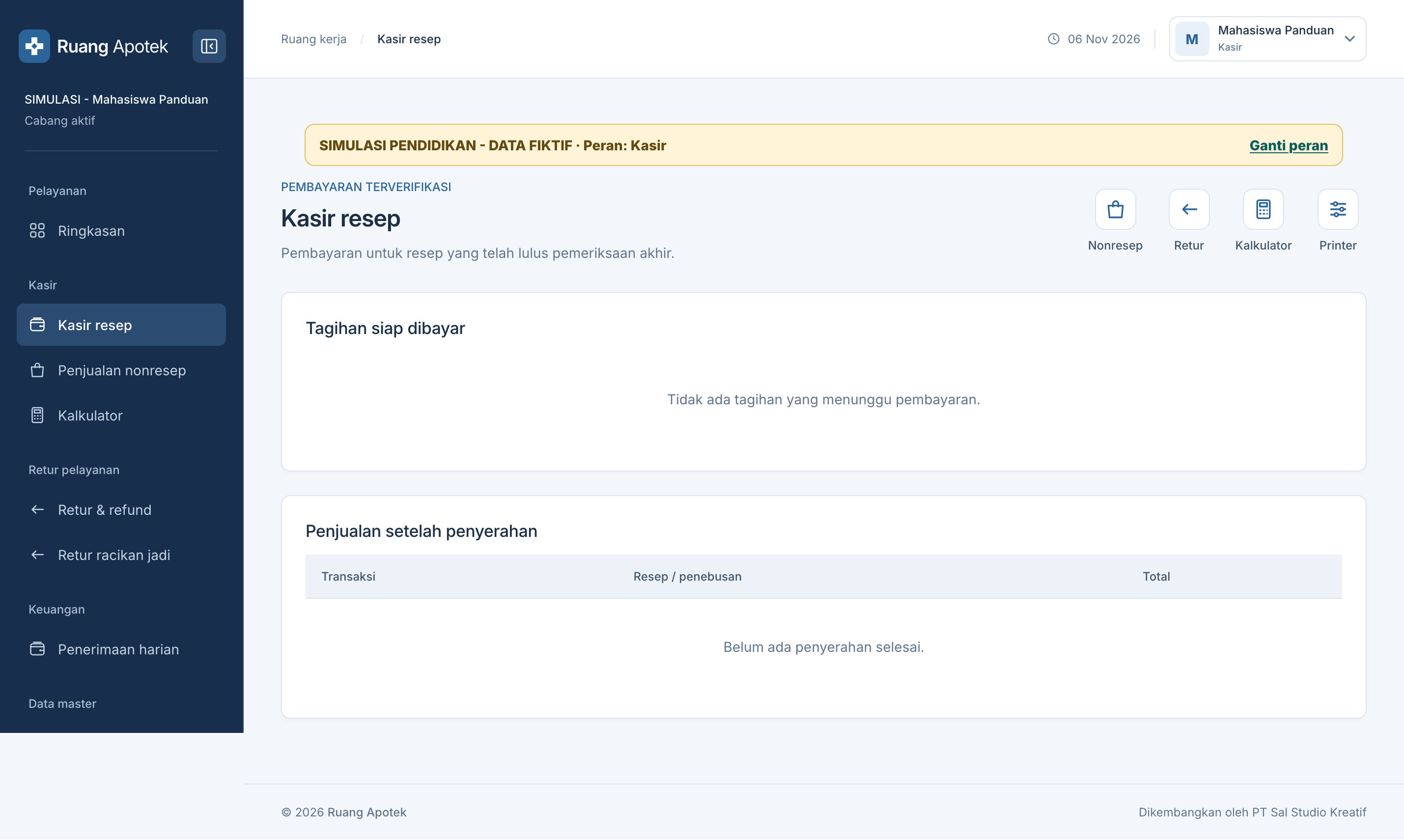
Buka gambar penuh ↗
Tangkapan layar asli: 9. Peran kasir
Angka pada gambar sesuai dengan langkah di samping. Tangkapan layar menggunakan akun dan data contoh.

Langkah bernomor

  1. 1Buka Kasir resep dari menu kiri. Tagihan baru muncul setelah resep mencapai status siap dibayar.
  2. 2Pada Tagihan siap dibayar, buka resep, periksa total dan metode bayar, lalu konfirmasi pembayaran sesuai skenario.
  3. 3Untuk latihan penjualan tanpa resep, buka Penjualan nonresep. Produk harus tersedia dan memenuhi klasifikasi penjualan.
  4. 4Cek Penjualan setelah penyerahan atau riwayat untuk memastikan transaksi tercatat.
Catatan

Pesan Tidak ada tagihan yang menunggu pembayaran berarti alur resep belum mencapai tahap kasir; lanjutkan tahap sebelumnya.

Mahasiswa sebagai akuntansi

10. Peran akuntansi

Akuntansi membaca hasil transaksi, memeriksa rekonsiliasi, mencatat penyesuaian bila diperlukan, lalu berlatih tutup buku.
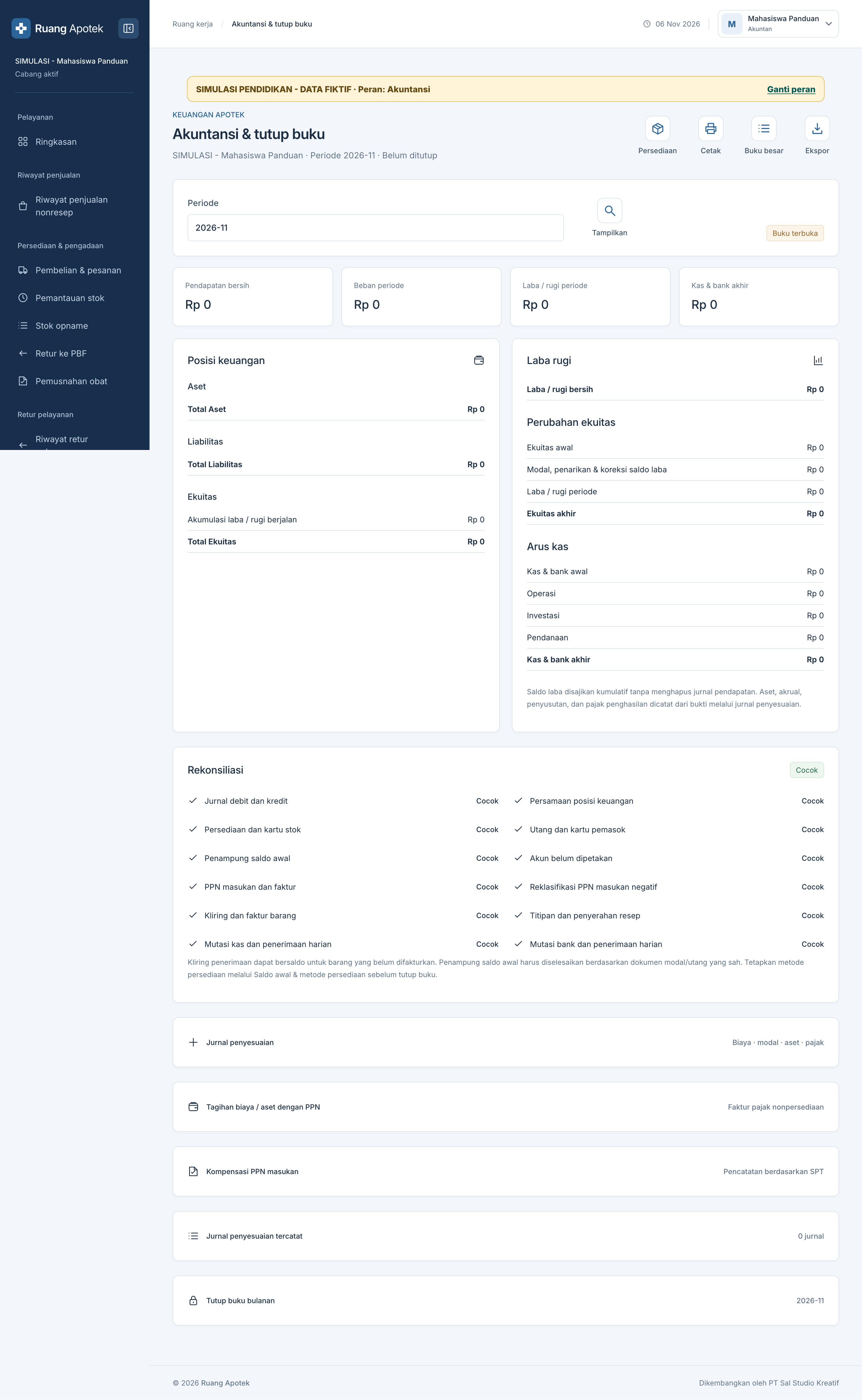
Buka gambar penuh ↗
Tangkapan layar asli: 10. Peran akuntansi
Angka pada gambar sesuai dengan langkah di samping. Tangkapan layar menggunakan akun dan data contoh.

Langkah bernomor

  1. 1Buka Akuntansi & tutup buku. Pilih periode bulanan lalu klik Tampilkan.
  2. 2Baca pendapatan bersih, beban, laba/rugi, dan kas akhir. Nilai nol berarti cabang latihan belum memiliki transaksi.
  3. 3Periksa bagian Rekonsiliasi. Status Cocok berarti pemeriksaan yang ditampilkan tidak menemukan selisih.
  4. 4Buka Jurnal penyesuaian bila skenario membutuhkan koreksi; catat alasan dan nominal fiktif secara teliti.
  5. 5Buka Tutup buku bulanan hanya setelah laporan dan rekonsiliasi diperiksa. Penutupan periode berdampak pada transaksi latihan berikutnya.
Catatan

Untuk latihan pertama, cukup baca laporan setelah stok, resep, dan pembayaran telah dibuat. Tutup buku dapat ditunda sampai sesi akhir.

Mahasiswa dan pengelola

11. Lupa password dan pemulihan akun

Mahasiswa meminta kode reset kepada pengelola. Pengelola memeriksa identitas dahulu, lalu klik Kode reset password pada daftar mahasiswa aktif. Kode berlaku 24 jam dan hanya sekali pakai.
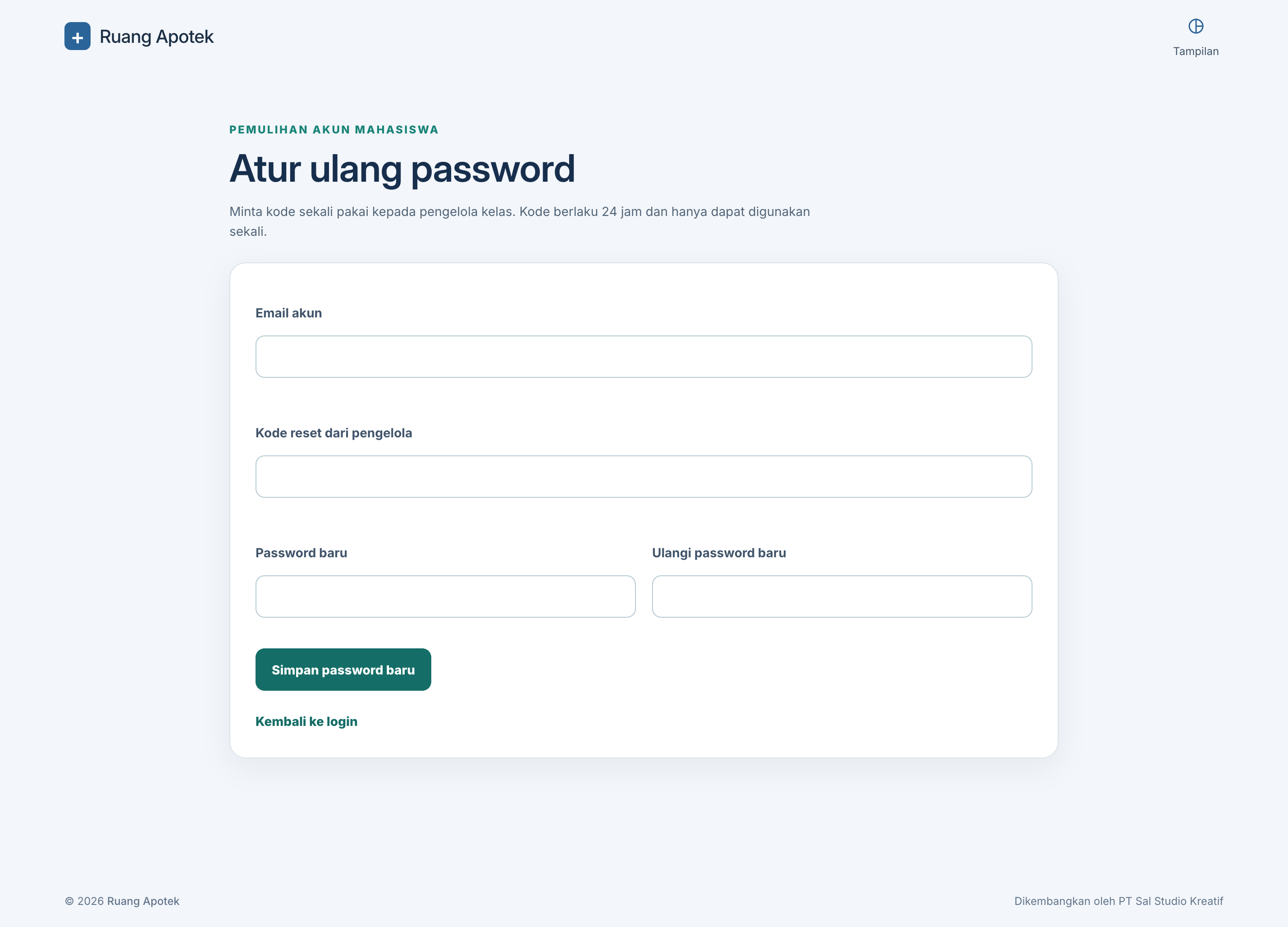
Buka gambar penuh ↗
Tangkapan layar asli: 11. Lupa password dan pemulihan akun
Angka pada gambar sesuai dengan langkah di samping. Tangkapan layar menggunakan akun dan data contoh.

Langkah bernomor

  1. 1Masukkan email akun yang terdaftar.
  2. 2Masukkan kode reset yang diberikan pengelola melalui kanal resmi.
  3. 3Buat password baru minimal 12 karakter dan ketik ulang dengan sama persis.
  4. 4Klik Simpan password baru, lalu kembali ke login dan masuk dengan password baru.
Catatan

Pembuatan kode reset mengakhiri sesi aktif mahasiswa. Jika kode kedaluwarsa, minta pengelola membuat kode baru.

Kasir, apoteker, administrator

12. Atur media cetak

Buka Pengaturan → Media cetak. Profil ukuran berlaku untuk seluruh cabang pada pratinjau dan cetakan berikutnya.
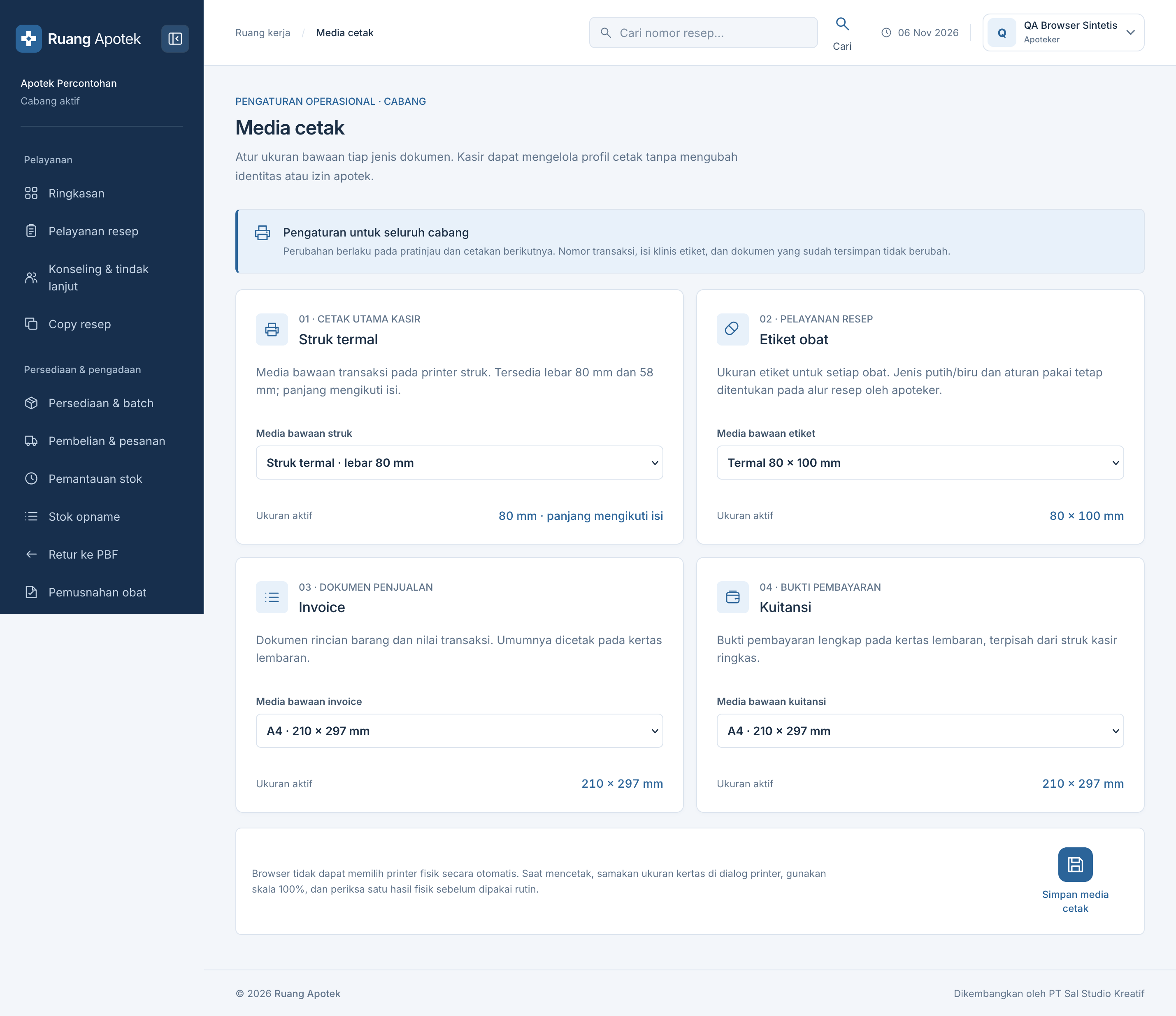
Buka gambar penuh ↗
Tangkapan layar asli: 12. Atur media cetak
Angka pada gambar sesuai dengan langkah di samping. Tangkapan layar menggunakan akun dan data contoh.

Langkah bernomor

  1. 1Buka Media cetak dari kelompok Pengaturan. Periksa cabang aktif yang tertulis di halaman.
  2. 2Pilih lebar struk termal 80 mm atau 58 mm sesuai printer kasir.
  3. 3Pilih ukuran etiket. Jika memakai ukuran khusus, isi lebar dan tinggi yang ditampilkan setelah memilih Kustom.
  4. 4Tentukan ukuran invoice; pilih format yang sesuai dengan kertas yang tersedia.
  5. 5Tentukan ukuran kuitansi, kemudian klik Simpan media cetak di bagian bawah.
Catatan

Di dialog printer, samakan ukuran kertas dengan profil, gunakan skala 100% dan margin nol bila sesuai. Cetak satu contoh fisik sebelum pemakaian rutin. Browser tidak memilih printer fisik secara otomatis.

Apoteker berwenang, administrator

13. Data dan izin apotek

Identitas apotek menjadi acuan pratinjau dokumen, etiket, dan struk. Dalam latihan, gunakan data contoh yang jelas bertanda simulasi.
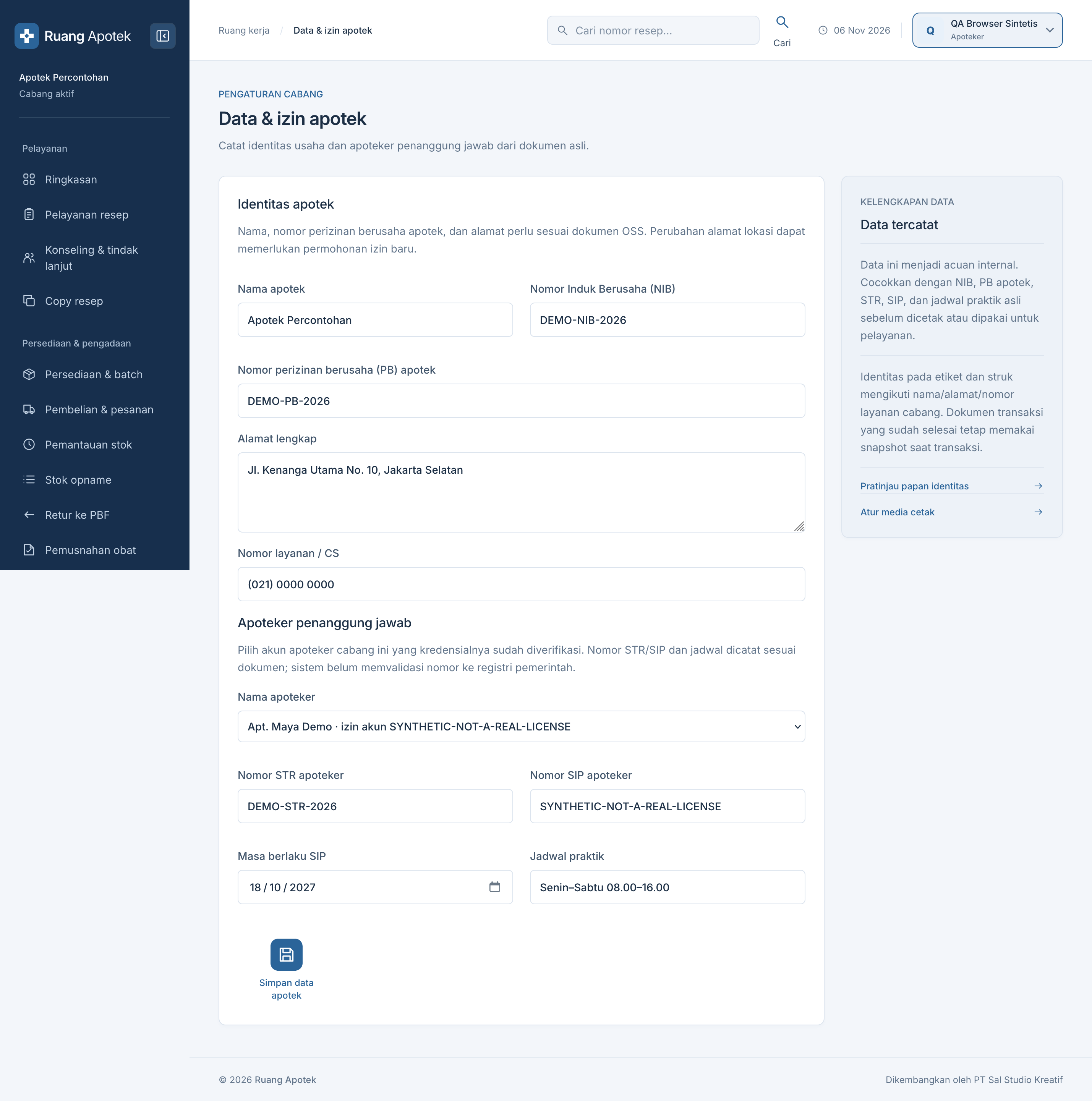
Buka gambar penuh ↗
Tangkapan layar asli: 13. Data dan izin apotek
Angka pada gambar sesuai dengan langkah di samping. Tangkapan layar menggunakan akun dan data contoh.

Langkah bernomor

  1. 1Isi nama apotek, NIB, nomor PB apotek, alamat, dan nomor layanan cabang.
  2. 2Pilih akun apoteker penanggung jawab yang telah diverifikasi untuk cabang ini.
  3. 3Isi STR, SIP, masa berlaku SIP, dan jadwal praktik sesuai skenario.
  4. 4Klik Simpan data apotek; buka pratinjau papan identitas dari panel kanan.
Catatan

Nomor izin pada data latihan tidak membuktikan izin praktik. Pada penggunaan nyata, cocokkan seluruh isian dengan dokumen asli dan persyaratan yang berlaku.

Gudang, apoteker

14. Master obat dan produk

Buat katalog barang sebelum mencatat batch, pembelian, resep, atau penjualan. Klasifikasi obat untuk kasir ditinjau pada halaman tersendiri.
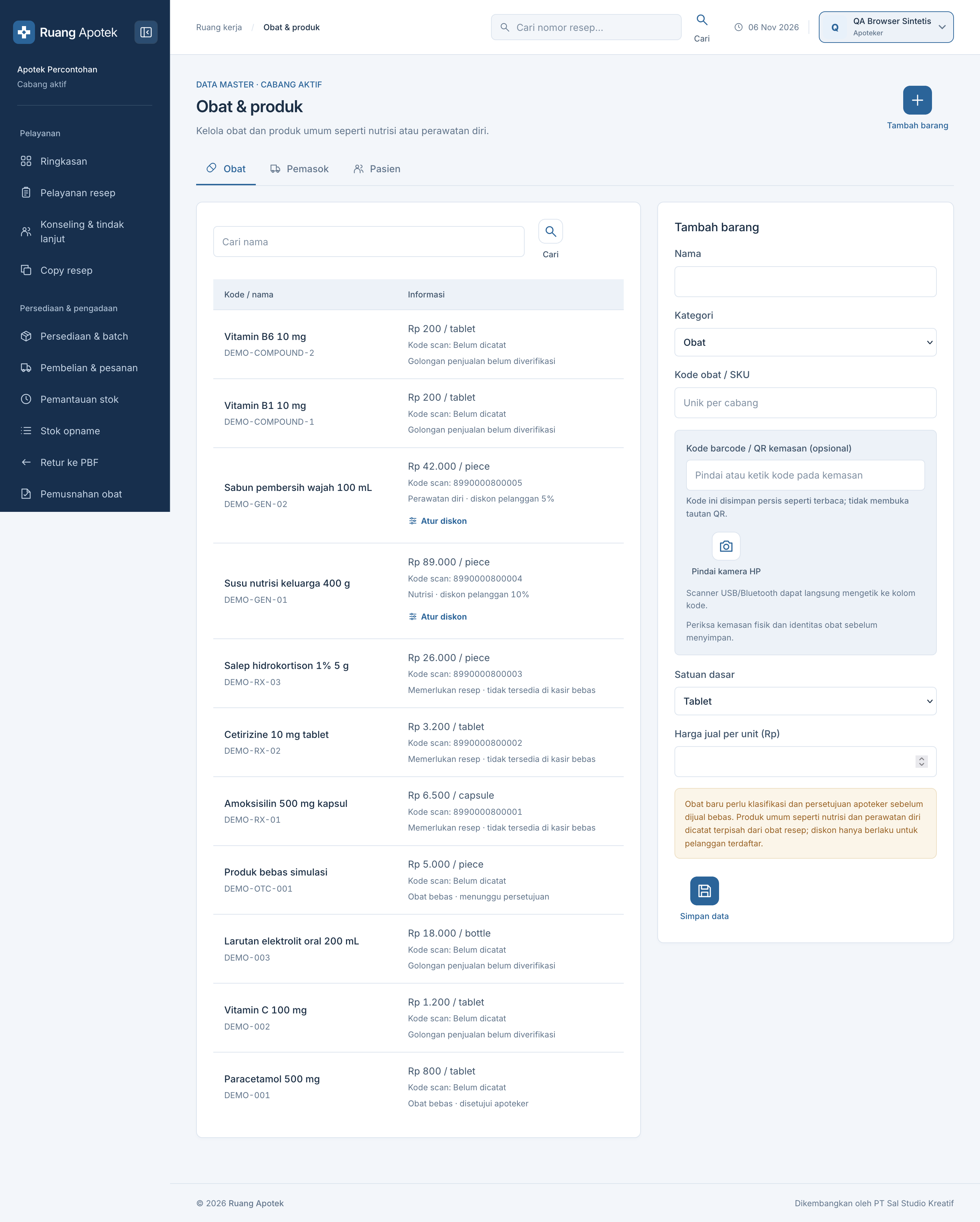
Buka gambar penuh ↗
Tangkapan layar asli: 14. Master obat dan produk
Angka pada gambar sesuai dengan langkah di samping. Tangkapan layar menggunakan akun dan data contoh.

Langkah bernomor

  1. 1Buka Obat & produk. Cari nama yang sudah ada agar tidak membuat duplikat.
  2. 2Pada Tambah barang, isi nama, kategori, serta kode obat atau SKU yang unik per cabang.
  3. 3Isi barcode atau QR kemasan bila ada. Cocokkan kode dengan kemasan fiktif pada skenario.
  4. 4Pilih satuan dasar dan harga jual per unit.
  5. 5Klik Simpan data. Selanjutnya buat batch melalui Persediaan & batch.
Catatan

Produk baru memerlukan klasifikasi dan persetujuan apoteker sebelum tersedia untuk penjualan nonresep.

Gudang, apoteker

15. Master pemasok

Pemasok dipakai untuk penerimaan stok dan surat pesanan. Gunakan identitas pemasok contoh pada ruang simulasi.
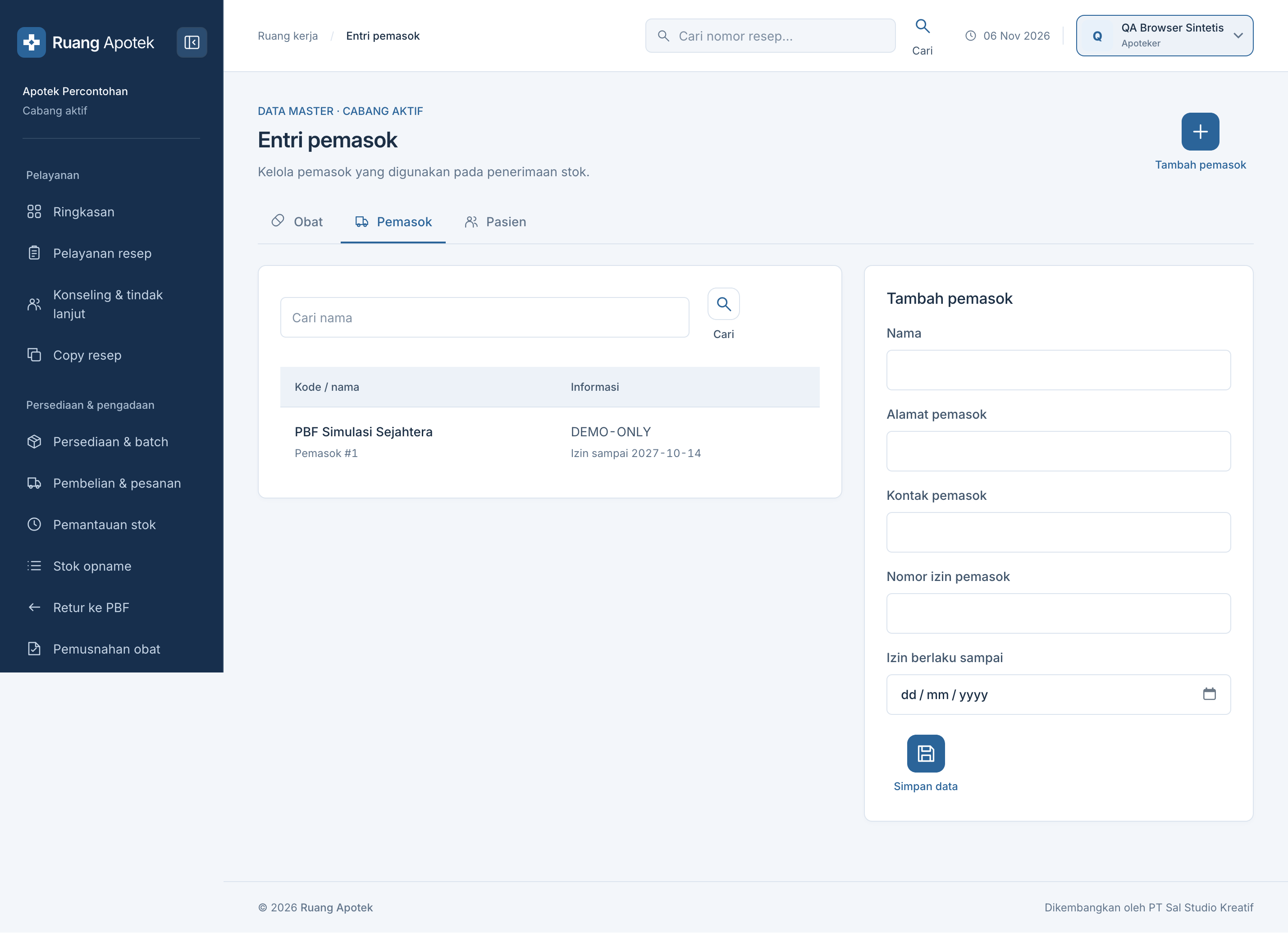
Buka gambar penuh ↗
Tangkapan layar asli: 15. Master pemasok
Angka pada gambar sesuai dengan langkah di samping. Tangkapan layar menggunakan akun dan data contoh.

Langkah bernomor

  1. 1Buka Entri pemasok dan cari nama pemasok terlebih dahulu.
  2. 2Isi nama, alamat, dan kontak pemasok contoh.
  3. 3Isi nomor izin dan tanggal berlakunya sesuai skenario.
  4. 4Klik Simpan data; pemasok baru muncul pada daftar dan pilihan pembelian.
Catatan

Untuk alur pembelian terkontrol, kelengkapan izin dan masa berlaku pemasok harus diperiksa pada tahap yang diminta aplikasi.

Penerimaan, apoteker

16. Master pasien

Daftarkan pasien fiktif sebelum membuat resep. Pencarian dapat memakai nama, nomor pasien, kartu, HP, atau WA.
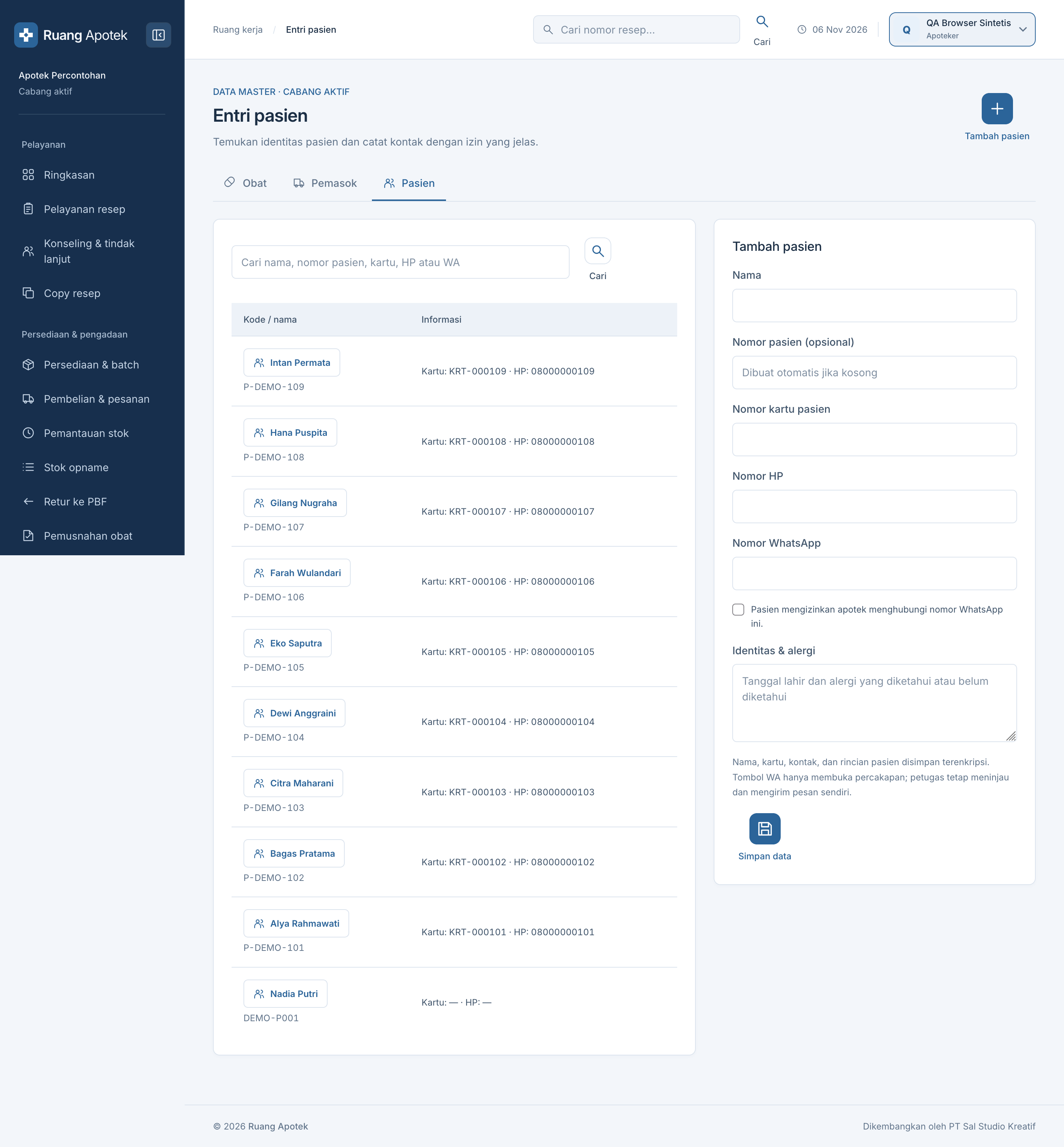
Buka gambar penuh ↗
Tangkapan layar asli: 16. Master pasien
Angka pada gambar sesuai dengan langkah di samping. Tangkapan layar menggunakan akun dan data contoh.

Langkah bernomor

  1. 1Cari pasien dahulu untuk menghindari identitas ganda.
  2. 2Isi nama dan, bila tersedia, nomor pasien atau kartu.
  3. 3Isi HP dan WhatsApp contoh; periksa kotak persetujuan kontak.
  4. 4Tuliskan tanggal lahir dan alergi yang diketahui atau belum diketahui sesuai skenario.
  5. 5Klik Simpan data lalu gunakan pasien pada formulir resep.
Catatan

Gunakan hanya identitas dan kontak rekaan. Centang izin WhatsApp hanya dalam skenario yang memang mencantumkan persetujuan pasien.

Gudang, apoteker

17. Pembelian dan surat pesanan

Surat pesanan mengikuti tahap draf, persetujuan, menunggu barang, penerimaan sebagian atau penuh, faktur, dan pembayaran.
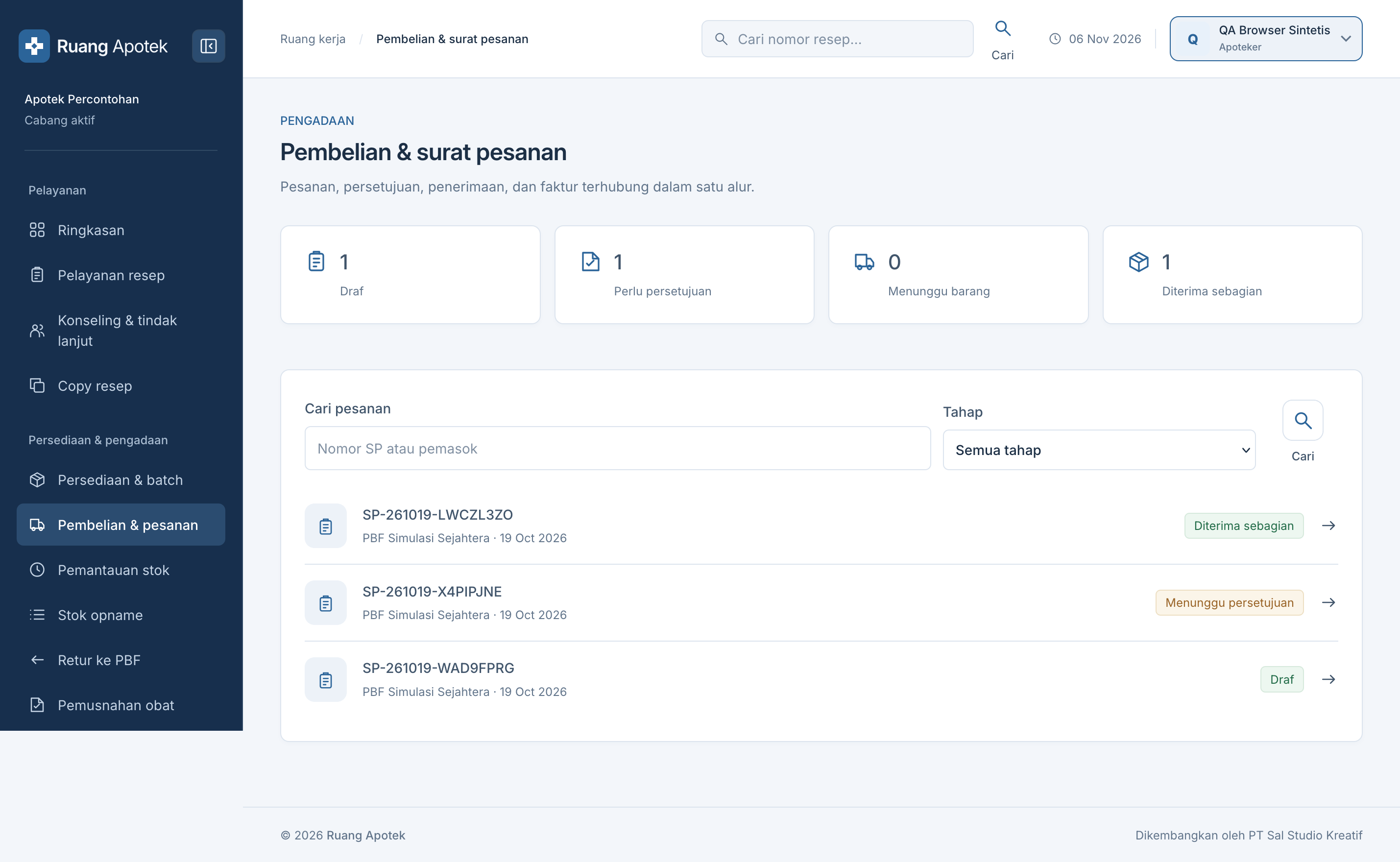
Buka gambar penuh ↗
Tangkapan layar asli: 17. Pembelian dan surat pesanan
Angka pada gambar sesuai dengan langkah di samping. Tangkapan layar menggunakan akun dan data contoh.

Langkah bernomor

  1. 1Buka Pembelian & pesanan dan lihat ringkasan jumlah per tahap.
  2. 2Cari nomor SP atau nama pemasok; gunakan filter Tahap untuk menemukan pesanan.
  3. 3Buka kartu berstatus Draf untuk melengkapi item dan mengajukannya.
  4. 4Buka pesanan yang menunggu persetujuan untuk kajian APJ.
  5. 5Pada pesanan yang sudah diterima sebagian, catat batch, jumlah, dan faktur dari detail pesanan.
Catatan

Buka detail pesanan untuk tindakan berikutnya. Persetujuan, penerimaan, dan pembayaran hanya muncul bagi peran serta tahap yang sesuai.

Apoteker

18. Persetujuan penjualan nonresep

Apoteker memeriksa golongan pada kemasan dan izin edar sebelum suatu obat dapat dijual tanpa resep.
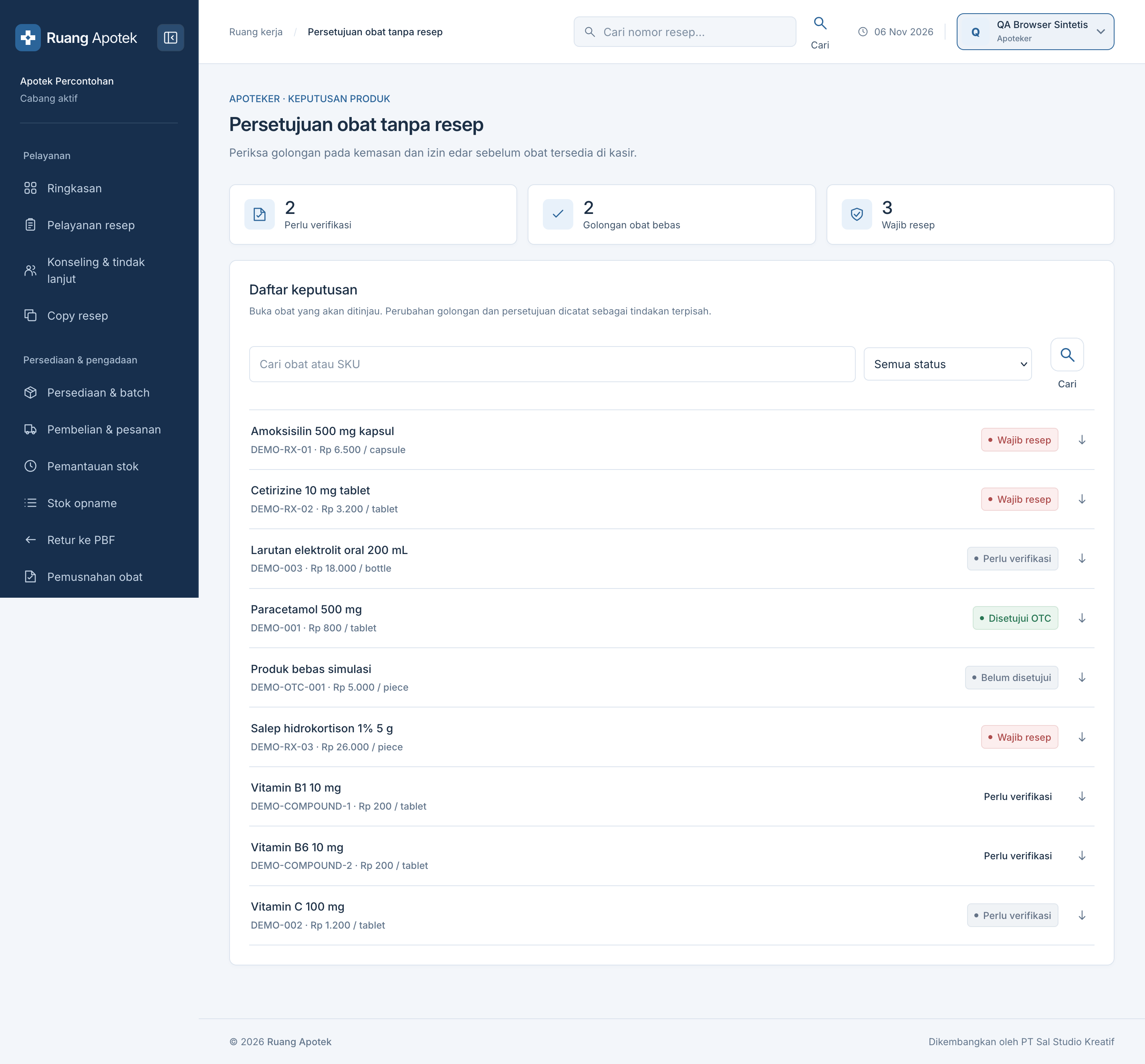
Buka gambar penuh ↗
Tangkapan layar asli: 18. Persetujuan penjualan nonresep
Angka pada gambar sesuai dengan langkah di samping. Tangkapan layar menggunakan akun dan data contoh.

Langkah bernomor

  1. 1Buka Persetujuan obat tanpa resep dan lihat jumlah yang perlu verifikasi.
  2. 2Cari obat atau SKU; saring menurut status bila daftar panjang.
  3. 3Buka baris obat untuk meninjau dan mengklasifikasikan golongannya.
  4. 4Periksa status Disetujui OTC atau Wajib resep setelah keputusan disimpan.
Catatan

Status wajib resep tetap menghalangi kasir nonresep. Penetapan golongan dan persetujuan dicatat sebagai tindakan terpisah.

Kasir, apoteker

19. Retur penjualan dan refund

Kasir mengajukan pengembalian dari transaksi asal. Apoteker meninjau kesesuaian barang sebelum refund dan pembukuan diselesaikan.
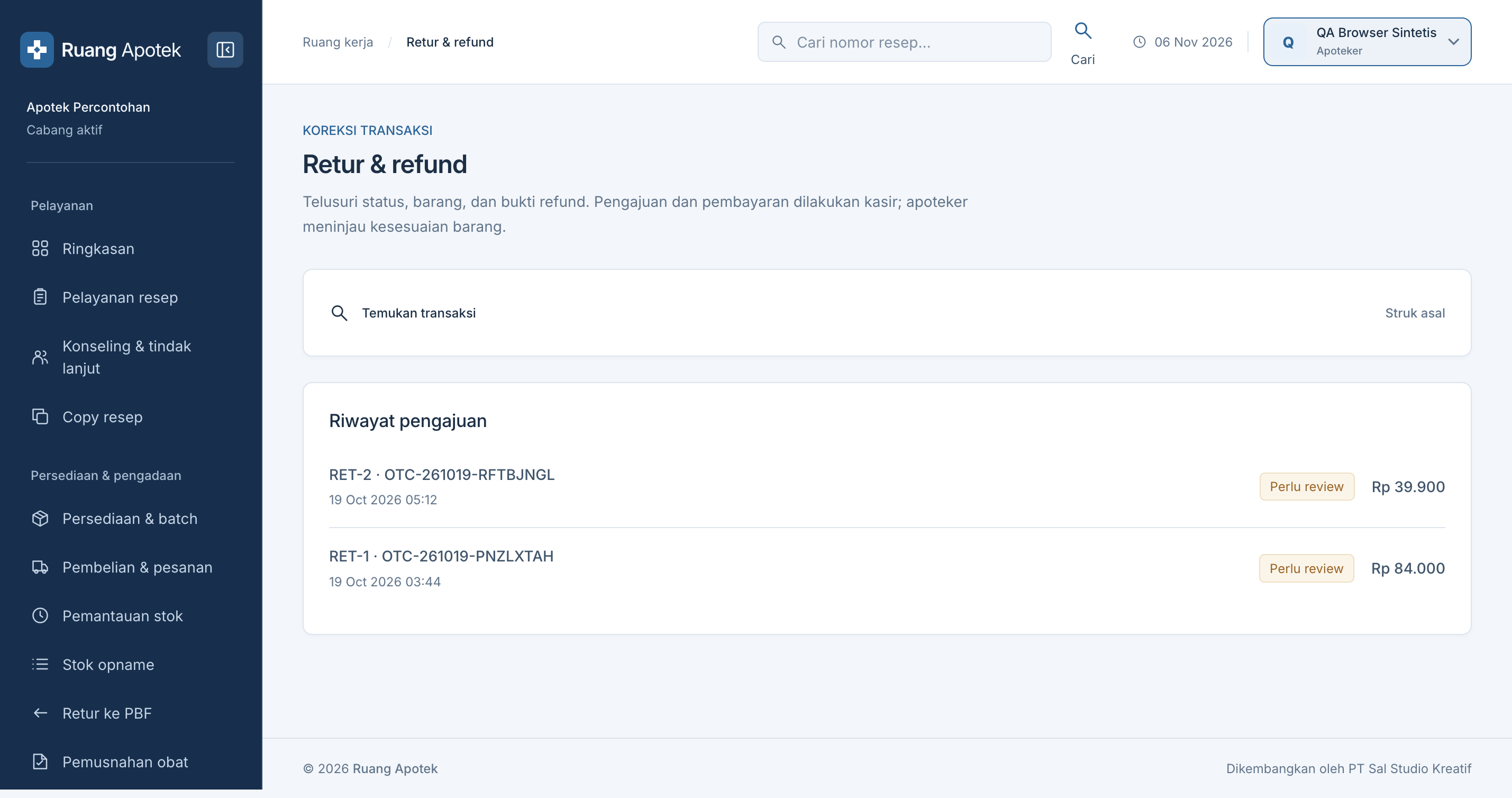
Buka gambar penuh ↗
Tangkapan layar asli: 19. Retur penjualan dan refund
Angka pada gambar sesuai dengan langkah di samping. Tangkapan layar menggunakan akun dan data contoh.

Langkah bernomor

  1. 1Buka Retur & refund, lalu temukan transaksi dari nomor atau struk asal.
  2. 2Buka pengajuan yang berstatus Perlu review.
  3. 3Pada detail, cocokkan item, jumlah, alasan, dan bukti; apoteker menyetujui atau mengembalikan pengajuan.
  4. 4Kasir menyelesaikan langkah refund sesuai status yang ditampilkan, lalu periksa riwayat.
Catatan

Gunakan struk asal dan alasan retur yang sesuai; barang yang dikembalikan tidak otomatis kembali menjadi stok layak jual.

Apoteker, akuntansi

20. Pusat laporan

Pusat laporan menghubungkan ringkasan pelayanan, stok, penjualan, rekonsiliasi, dan berkas kerja pelaporan.
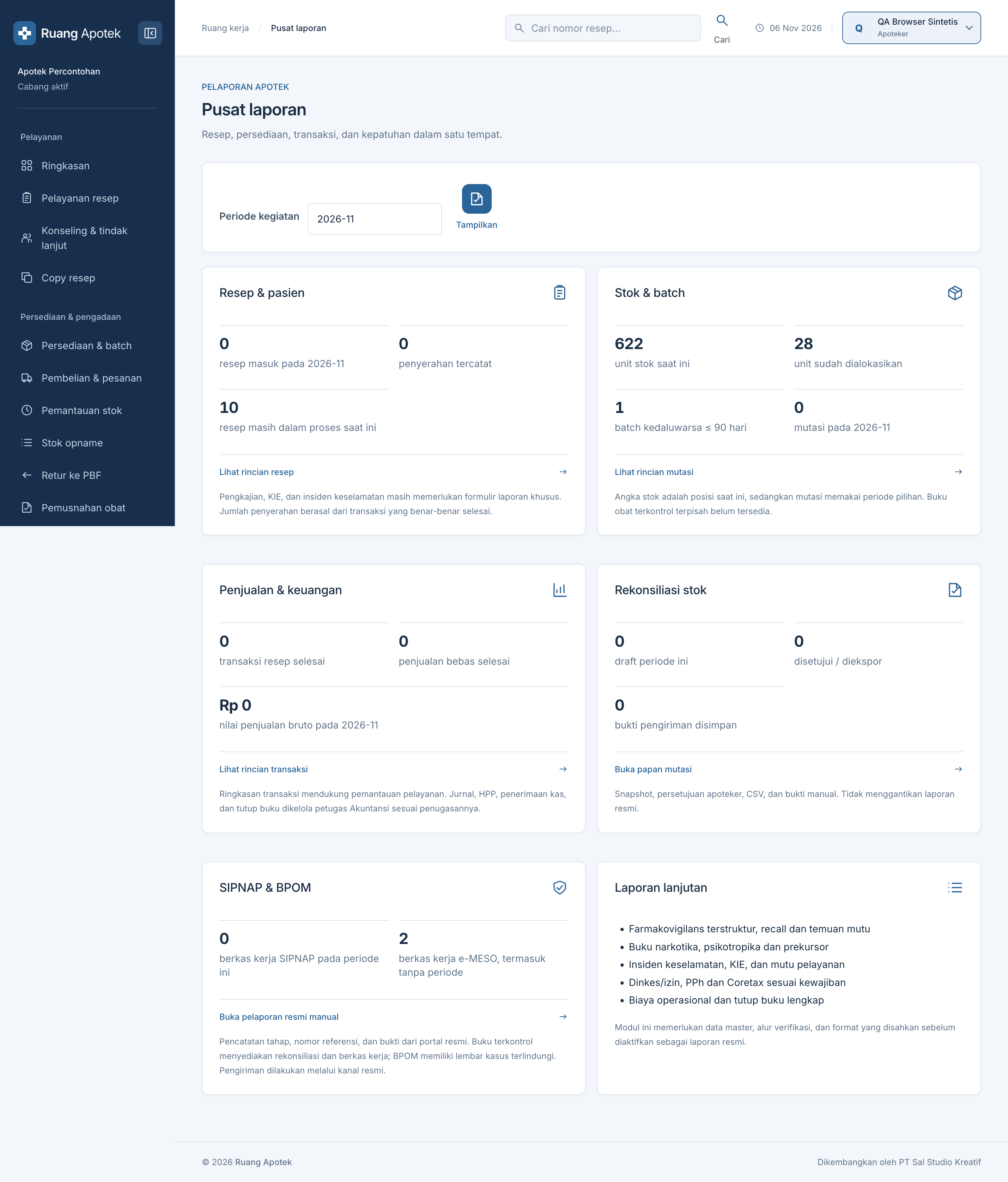
Buka gambar penuh ↗
Tangkapan layar asli: 20. Pusat laporan
Angka pada gambar sesuai dengan langkah di samping. Tangkapan layar menggunakan akun dan data contoh.

Langkah bernomor

  1. 1Pilih periode kegiatan dan klik Tampilkan.
  2. 2Baca ringkasan Resep & pasien; buka rincian untuk menelusuri kasus.
  3. 3Baca Stok & batch, termasuk batch mendekati kedaluwarsa.
  4. 4Tinjau Penjualan & keuangan serta rincian transaksi.
  5. 5Tinjau Rekonsiliasi stok dan berkas kerja SIPNAP/BPOM di bagian bawah.
Catatan

Angka stok merupakan posisi saat ini; angka transaksi dan mutasi mengikuti periode yang dipilih. Ringkasan tidak menggantikan laporan resmi.

Apoteker

21. Laporan mutasi dan bukti

Papan pelaporan internal menyimpan snapshot stok, keputusan apoteker, CSV, dan catatan bukti pengiriman manual.
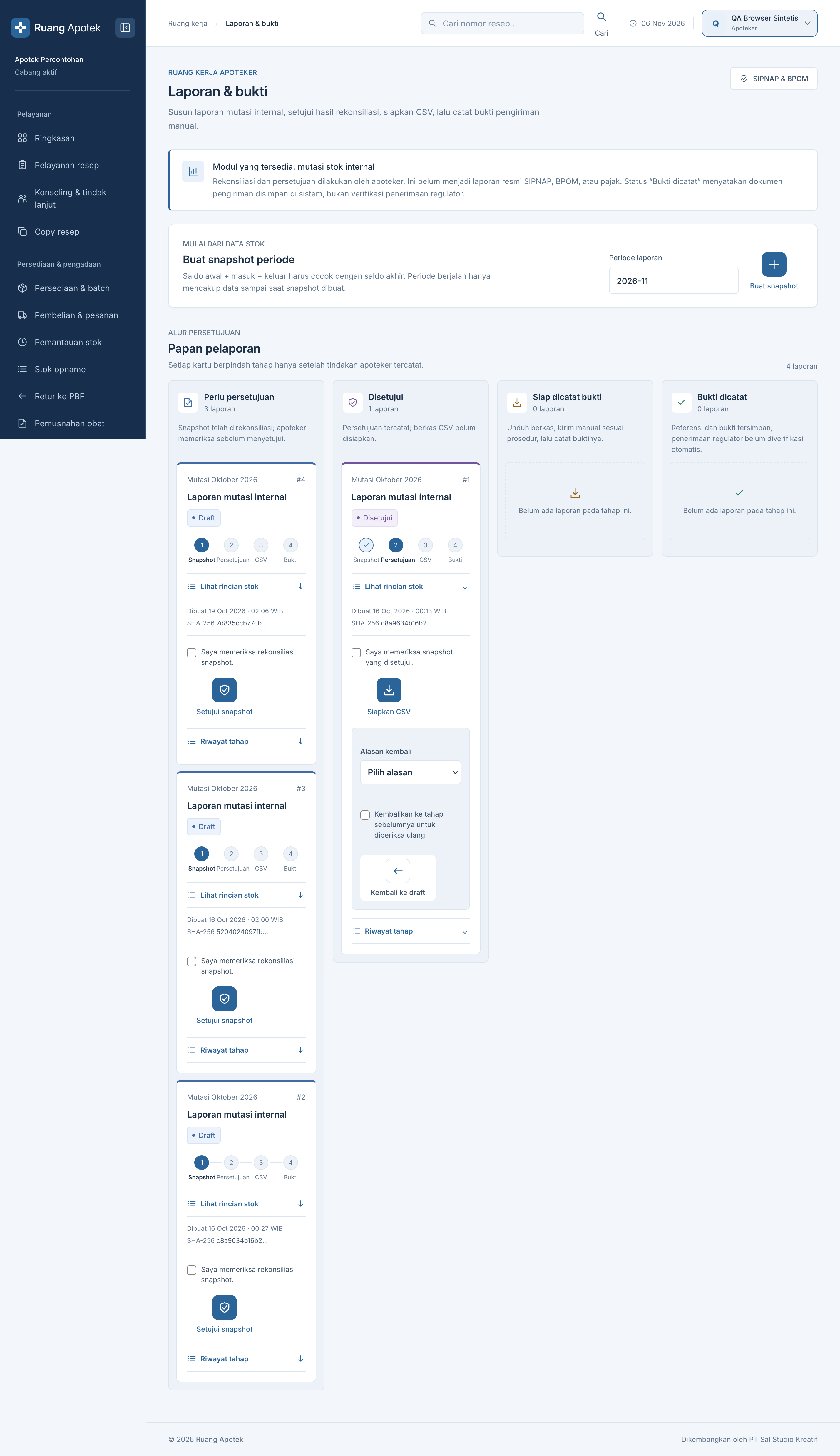
Buka gambar penuh ↗
Tangkapan layar asli: 21. Laporan mutasi dan bukti
Angka pada gambar sesuai dengan langkah di samping. Tangkapan layar menggunakan akun dan data contoh.

Langkah bernomor

  1. 1Pilih periode laporan lalu klik Buat snapshot.
  2. 2Pada kolom Perlu persetujuan, buka Lihat rincian stok dan periksa rekonsiliasi.
  3. 3Centang pernyataan pemeriksaan lalu klik Setujui snapshot bila sesuai.
  4. 4Pada kolom Disetujui, klik Siapkan CSV untuk mengunduh berkas internal.
  5. 5Setelah pengiriman manual melalui kanal yang tepat, catat bukti sesuai tahap.
Catatan

CSV mutasi internal bukan berkas resmi SIPNAP atau BPOM. Status Bukti dicatat hanya menyatakan dokumen tersimpan di aplikasi.

Apoteker berwenang

22. Kanal pelaporan resmi manual

Buat berkas kerja SIPNAP, BPOM mutu/penarikan, atau e-MESO; tinjau, kirim melalui portal resmi secara manual, kemudian simpan referensi dan bukti.
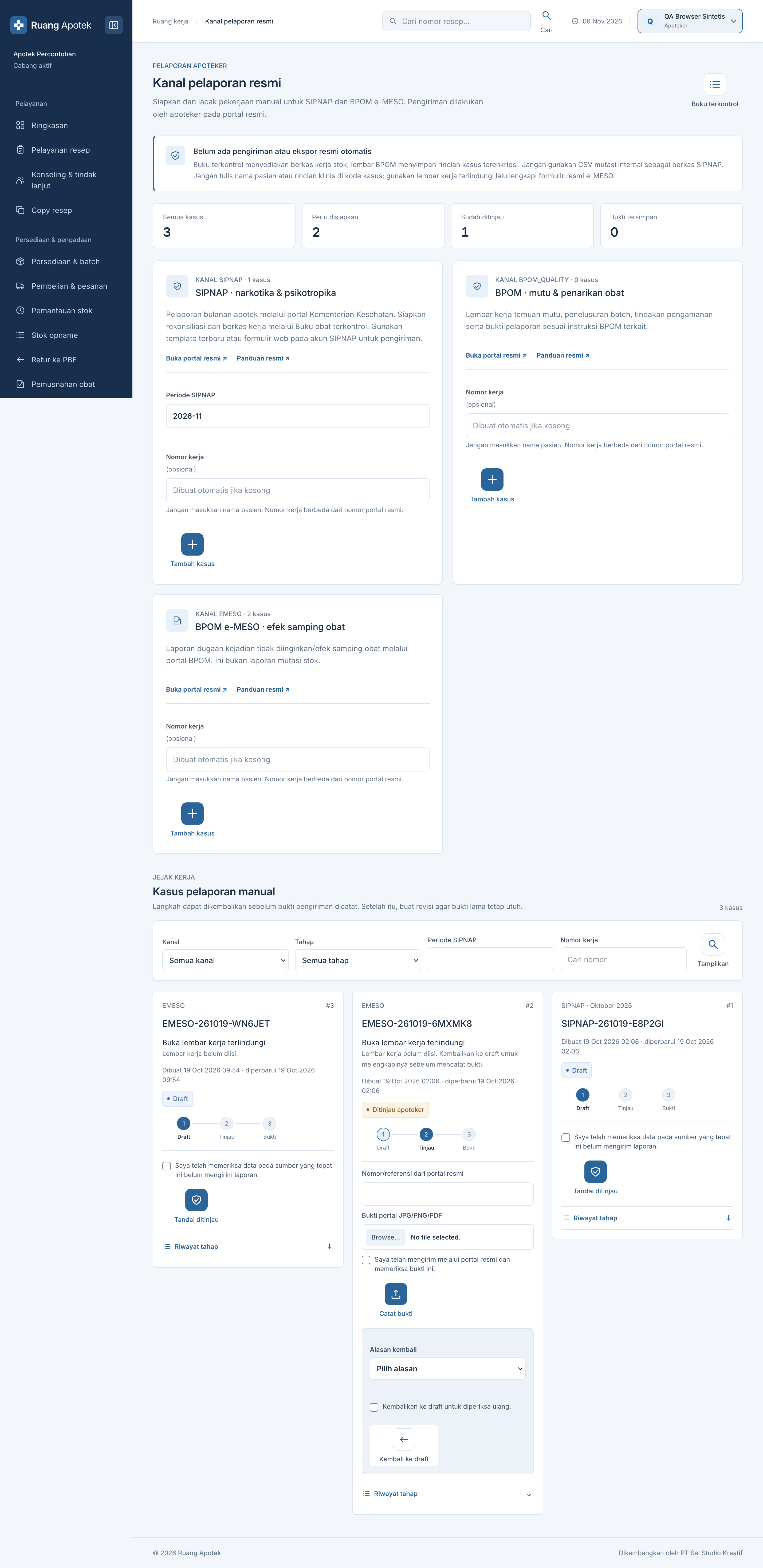
Buka gambar penuh ↗
Tangkapan layar asli: 22. Kanal pelaporan resmi manual
Angka pada gambar sesuai dengan langkah di samping. Tangkapan layar menggunakan akun dan data contoh.

Langkah bernomor

  1. 1Pilih kanal yang sesuai. Untuk SIPNAP, isi periode; untuk kanal lain, nomor kerja boleh dibiarkan otomatis.
  2. 2Klik Tambah kasus pada kartu kanal yang dipilih.
  3. 3Buka lembar kerja kasus, lengkapi data sesuai skenario, lalu tandai siap ditinjau.
  4. 4Setelah tindakan di portal resmi, isi nomor referensi dan unggah bukti pengiriman yang sesuai.
Catatan

Aplikasi tidak mengirim laporan secara otomatis. Jangan tulis identitas pasien atau rincian klinis pada nomor kerja yang tampil di daftar publik.

Apoteker penanggung jawab

23. Buku obat terkontrol

Buku per obat dan batch membantu rekonsiliasi narkotika, psikotropika, serta prekursor farmasi.
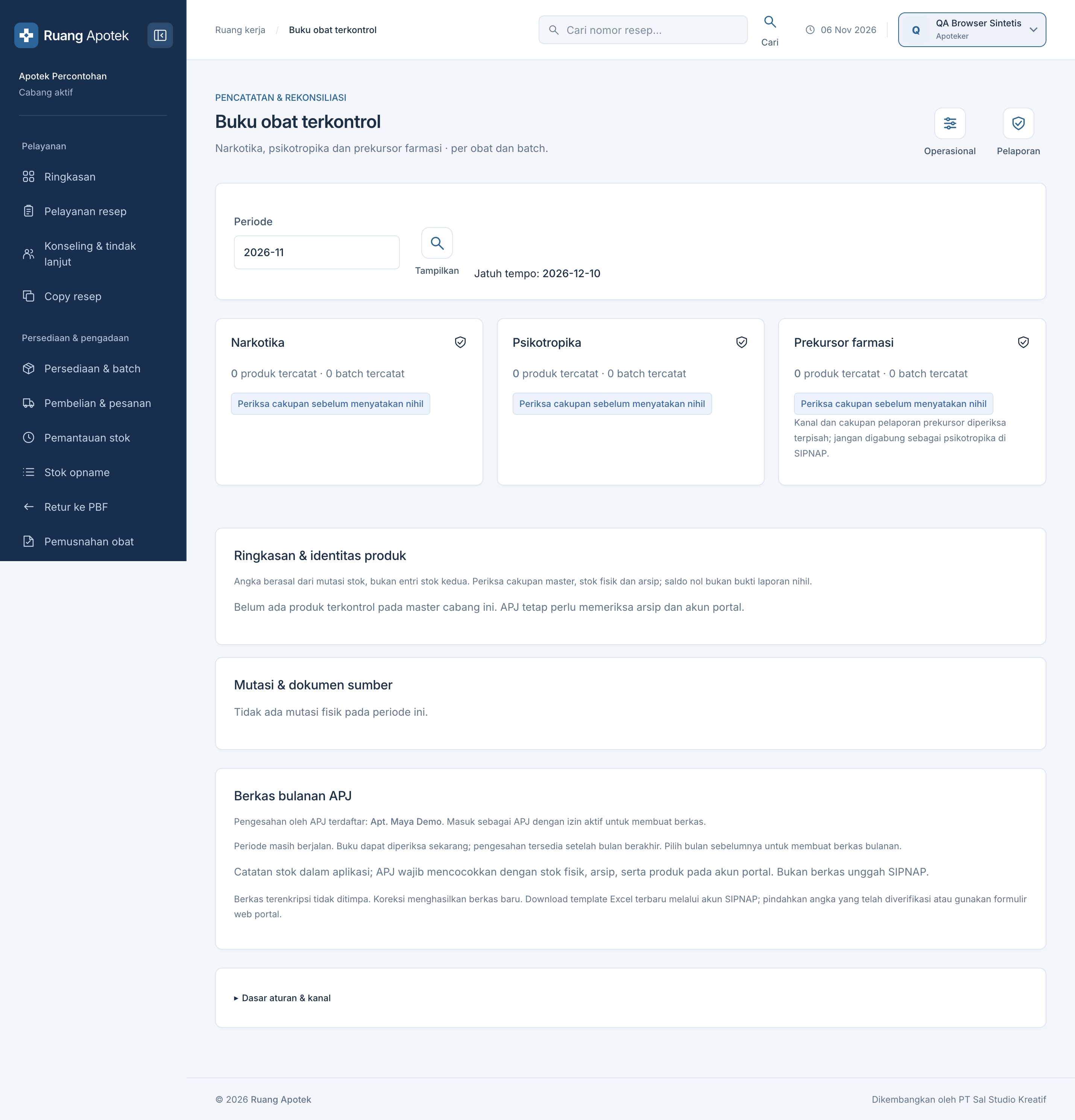
Buka gambar penuh ↗
Tangkapan layar asli: 23. Buku obat terkontrol
Angka pada gambar sesuai dengan langkah di samping. Tangkapan layar menggunakan akun dan data contoh.

Langkah bernomor

  1. 1Pilih periode dan klik Tampilkan.
  2. 2Periksa tiga kelompok obat dan peringatan cakupan.
  3. 3Tinjau identitas produk, batch, mutasi, dan dokumen sumber.
  4. 4Setelah periode berakhir, APJ berwenang memeriksa lalu mengesahkan berkas bulanan bila tersedia.
  5. 5Gunakan tautan Operasional atau Pelaporan untuk membuka pemeriksaan khusus.
Catatan

Saldo nol bukan bukti laporan nihil. APJ tetap mencocokkan master, stok fisik, arsip, dan akun portal sebelum mengesahkan berkas bulanan.

Administrator, apoteker berwenang

24. Tugas tambahan petugas

Petugas tetap memiliki peran utama. Tugas tambahan dapat diberikan secara eksplisit untuk kebutuhan cabang, dengan pemisahan kasir dan akuntansi.
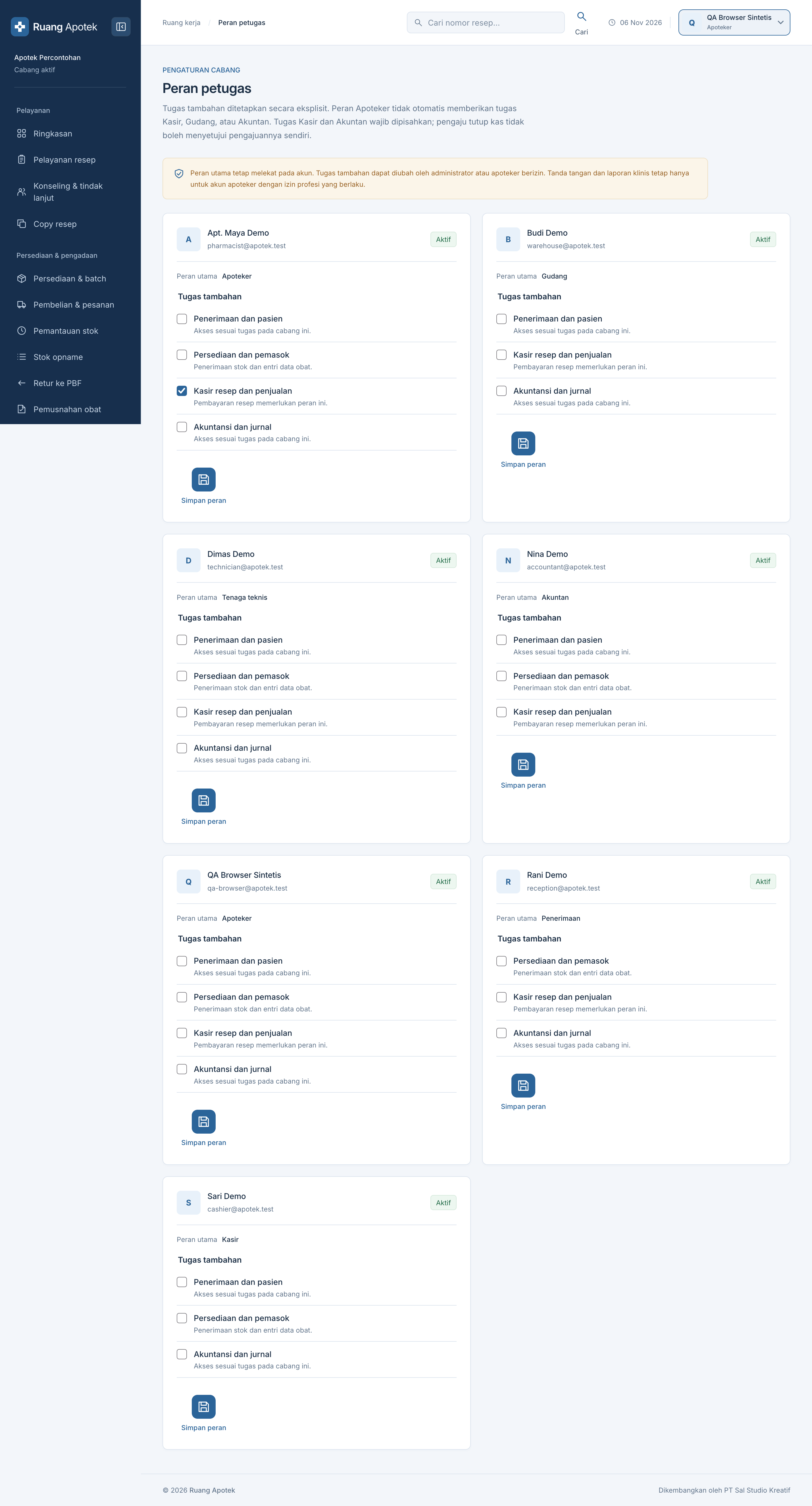
Buka gambar penuh ↗
Tangkapan layar asli: 24. Tugas tambahan petugas
Angka pada gambar sesuai dengan langkah di samping. Tangkapan layar menggunakan akun dan data contoh.

Langkah bernomor

  1. 1Buka Peran petugas dan baca peringatan pemisahan tugas di bagian atas.
  2. 2Pilih kartu akun staf yang akan diubah dan periksa peran utamanya.
  3. 3Centang hanya tugas tambahan yang diperlukan.
  4. 4Klik Simpan peran pada kartu tersebut; ulangi untuk staf lain jika diperlukan.
Catatan

Halaman ini untuk akun staf. Mahasiswa memakai Ganti peran di pita simulasi; mereka tidak memperoleh hak administrator tertinggi.

Apoteker, pengelola cabang

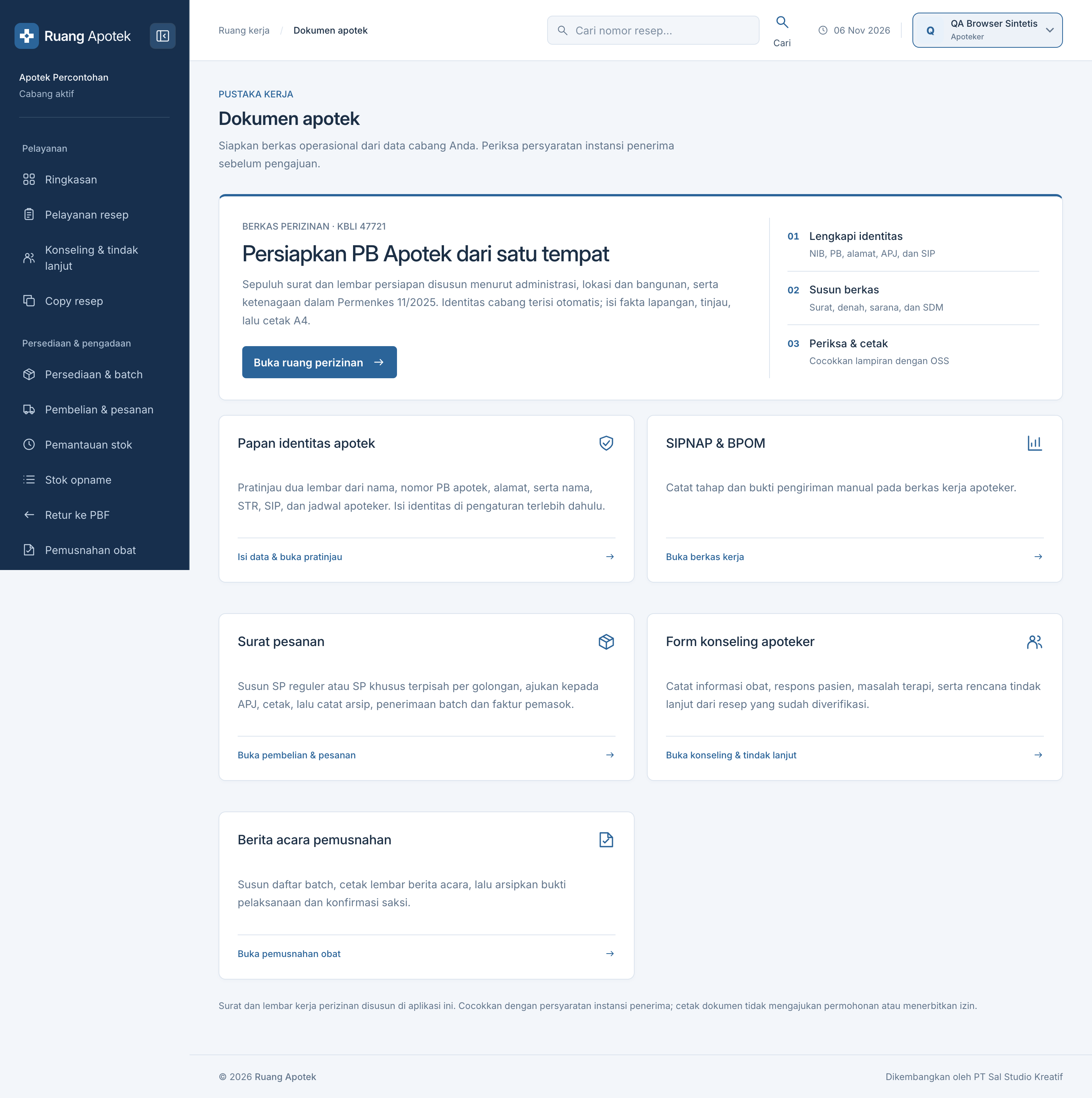
25. Pusat dokumen apotek

Dokumen apotek adalah pintu ke berkas perizinan, papan identitas, pelaporan, surat pesanan, konseling, dan berita acara pemusnahan.
Buka gambar penuh ↗
Tangkapan layar asli: 25. Pusat dokumen apotek
Angka pada gambar sesuai dengan langkah di samping. Tangkapan layar menggunakan akun dan data contoh.

Langkah bernomor

  1. 1Buka ruang perizinan untuk menyusun dan memeriksa berkas PB Apotek.
  2. 2Buka papan identitas setelah melengkapi Data & izin apotek.
  3. 3Buka berkas kerja SIPNAP & BPOM melalui kartu pelaporan.
  4. 4Buka surat pesanan dan konseling dari kartu masing-masing.
  5. 5Buka berita acara pemusnahan untuk arsip kegiatan sesuai skenario.
Catatan

Template perlu ditinjau terhadap dokumen sumber dan persyaratan instansi penerima. Mencetak dokumen tidak mengajukan izin atau laporan secara otomatis.

Mahasiswa dan petugas

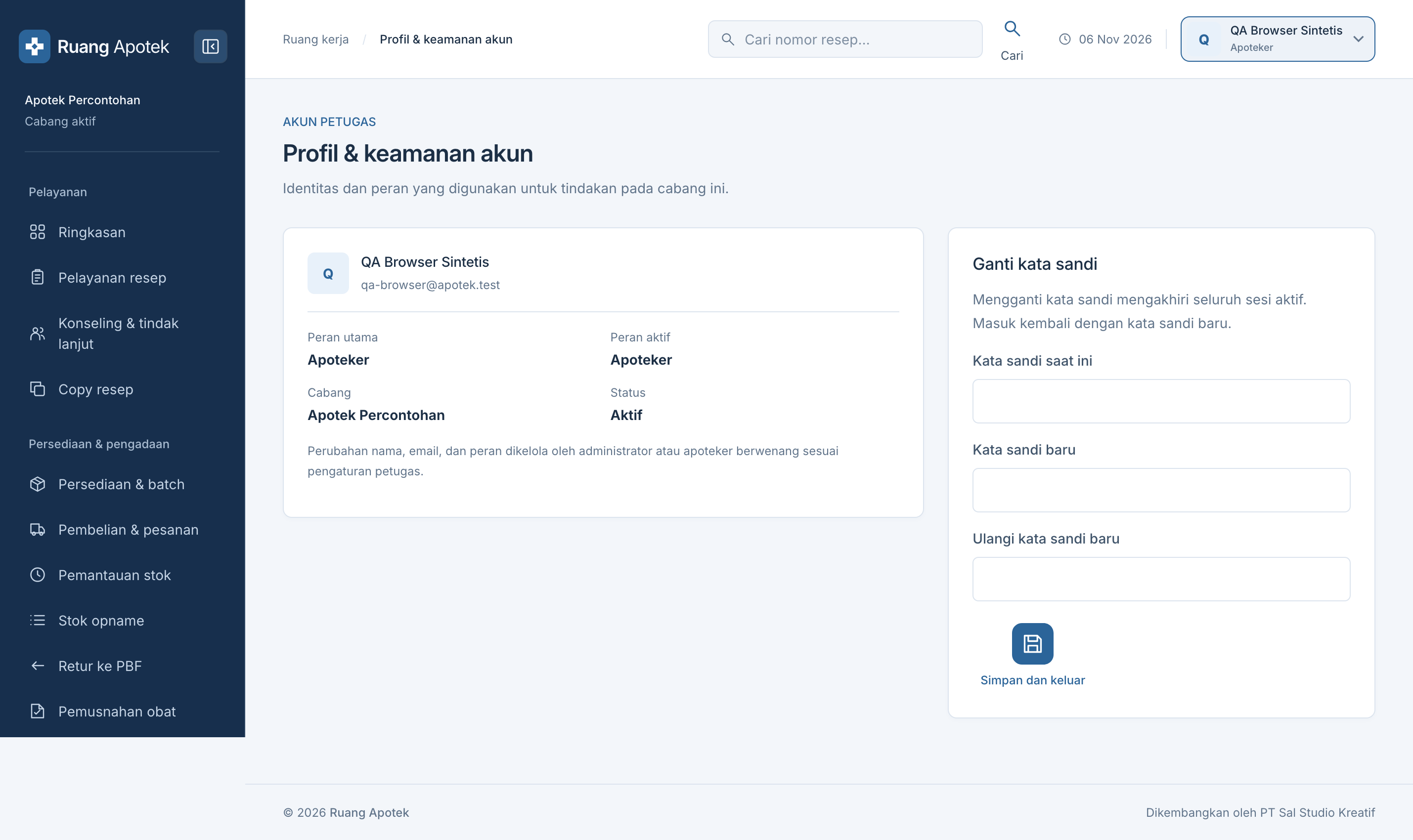
26. Profil dan keamanan akun

Halaman akun menampilkan identitas, cabang, peran aktif, dan formulir ganti kata sandi.
Buka gambar penuh ↗
Tangkapan layar asli: 26. Profil dan keamanan akun
Angka pada gambar sesuai dengan langkah di samping. Tangkapan layar menggunakan akun dan data contoh.

Langkah bernomor

  1. 1Periksa nama, email, peran, cabang, dan status akun.
  2. 2Masukkan kata sandi saat ini.
  3. 3Buat kata sandi baru minimal 12 karakter dan ulangi dengan tepat.
  4. 4Klik Simpan dan keluar, kemudian login dengan kata sandi baru.
Catatan

Perubahan kata sandi mengakhiri semua sesi aktif. Mahasiswa kembali masuk dengan email yang sama; MFA berlaku pada staf bila diwajibkan pengaturan server.

Gudang, apoteker

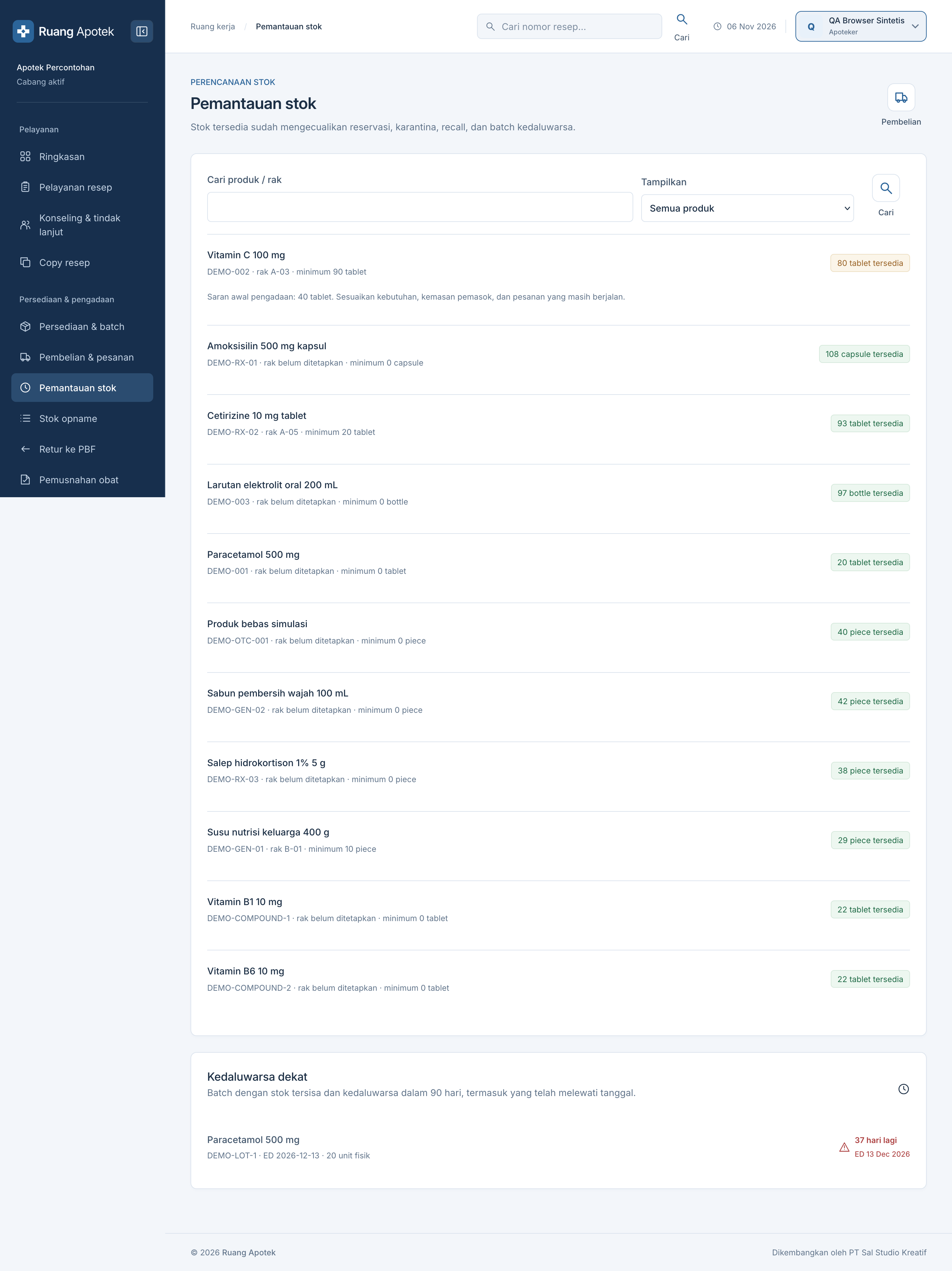
27. Pemantauan stok

Pemantauan stok membantu melihat jumlah tersedia, batas minimum, rak, saran pengadaan, dan batch mendekati kedaluwarsa.
Buka gambar penuh ↗
Tangkapan layar asli: 27. Pemantauan stok
Angka pada gambar sesuai dengan langkah di samping. Tangkapan layar menggunakan akun dan data contoh.

Langkah bernomor

  1. 1Cari produk atau rak, lalu pilih filter Tampilkan.
  2. 2Baca jumlah tersedia dan minimum pada tiap produk.
  3. 3Tinjau saran awal pengadaan pada produk yang di bawah minimum.
  4. 4Periksa daftar Kedaluwarsa dekat di bagian bawah.
  5. 5Buka Pembelian untuk menyiapkan surat pesanan bila diperlukan.
Catatan

Stok tersedia sudah mengecualikan reservasi, karantina, recall, dan batch kedaluwarsa. Saran pembelian perlu disesuaikan dengan kebutuhan nyata pada skenario.

Gudang, apoteker

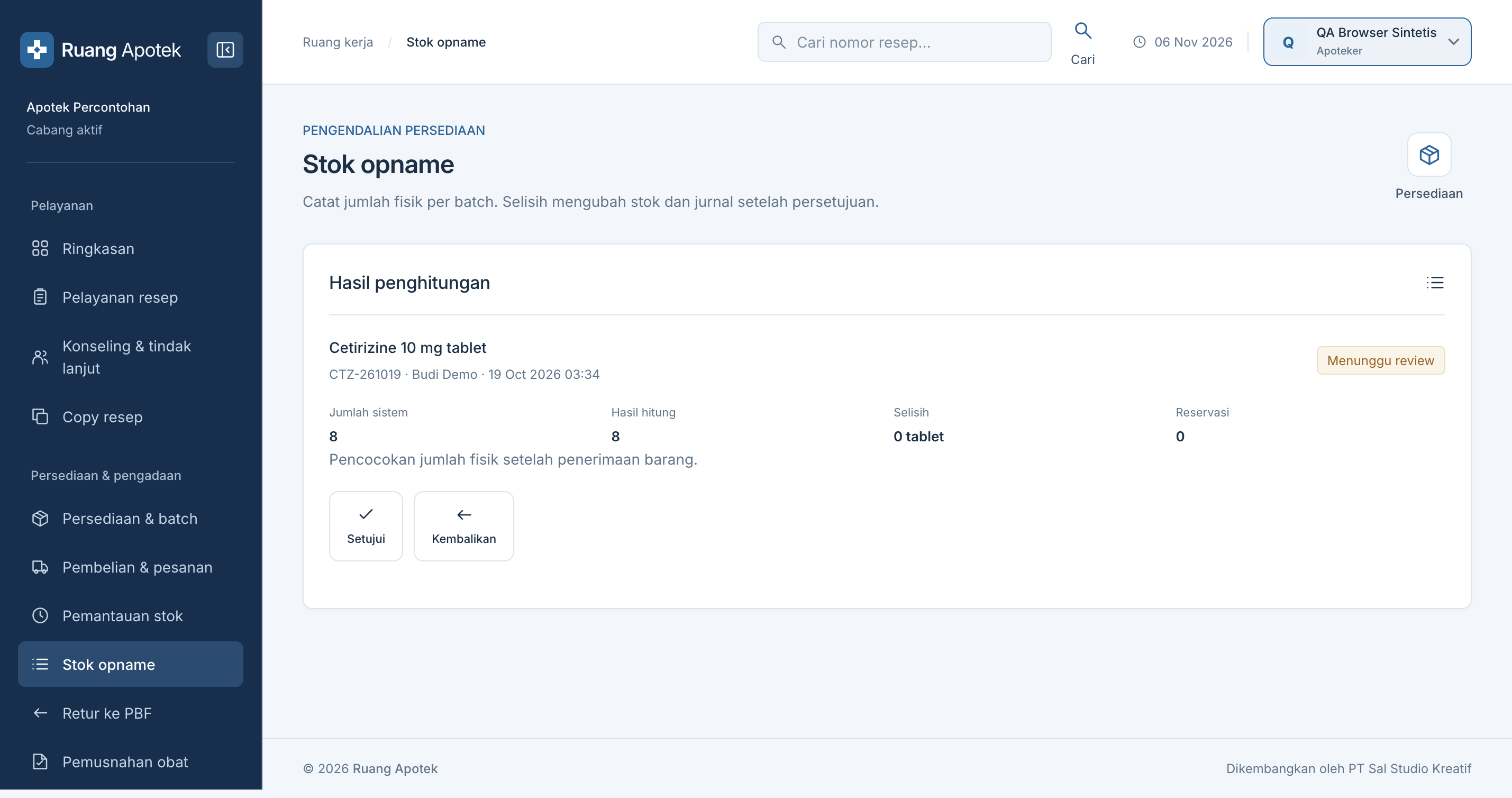
28. Stok opname

Stok opname membandingkan hasil hitung fisik per batch dengan jumlah sistem. Selisih memengaruhi stok dan jurnal setelah disetujui.
Buka gambar penuh ↗
Tangkapan layar asli: 28. Stok opname
Angka pada gambar sesuai dengan langkah di samping. Tangkapan layar menggunakan akun dan data contoh.

Langkah bernomor

  1. 1Buka Stok opname dan temukan hasil penghitungan yang menunggu review.
  2. 2Cocokkan jumlah sistem, hasil hitung, selisih, dan reservasi.
  3. 3Buka rincian kasus bila perlu; klik Setujui hanya setelah pemeriksaan selesai.
  4. 4Gunakan Kembalikan jika hasil hitung atau bukti perlu diperbaiki.
Catatan

Apoteker memeriksa alasan dan bukti sebelum menyetujui; pengaju dan pemeriksa dapat dibatasi sebagai aktor berbeda.

Gudang, apoteker, akuntansi

29. Retur ke PBF

Retur pemasok menghubungkan barang keluar, nota kredit, pengurangan utang, dan pengembalian dana.
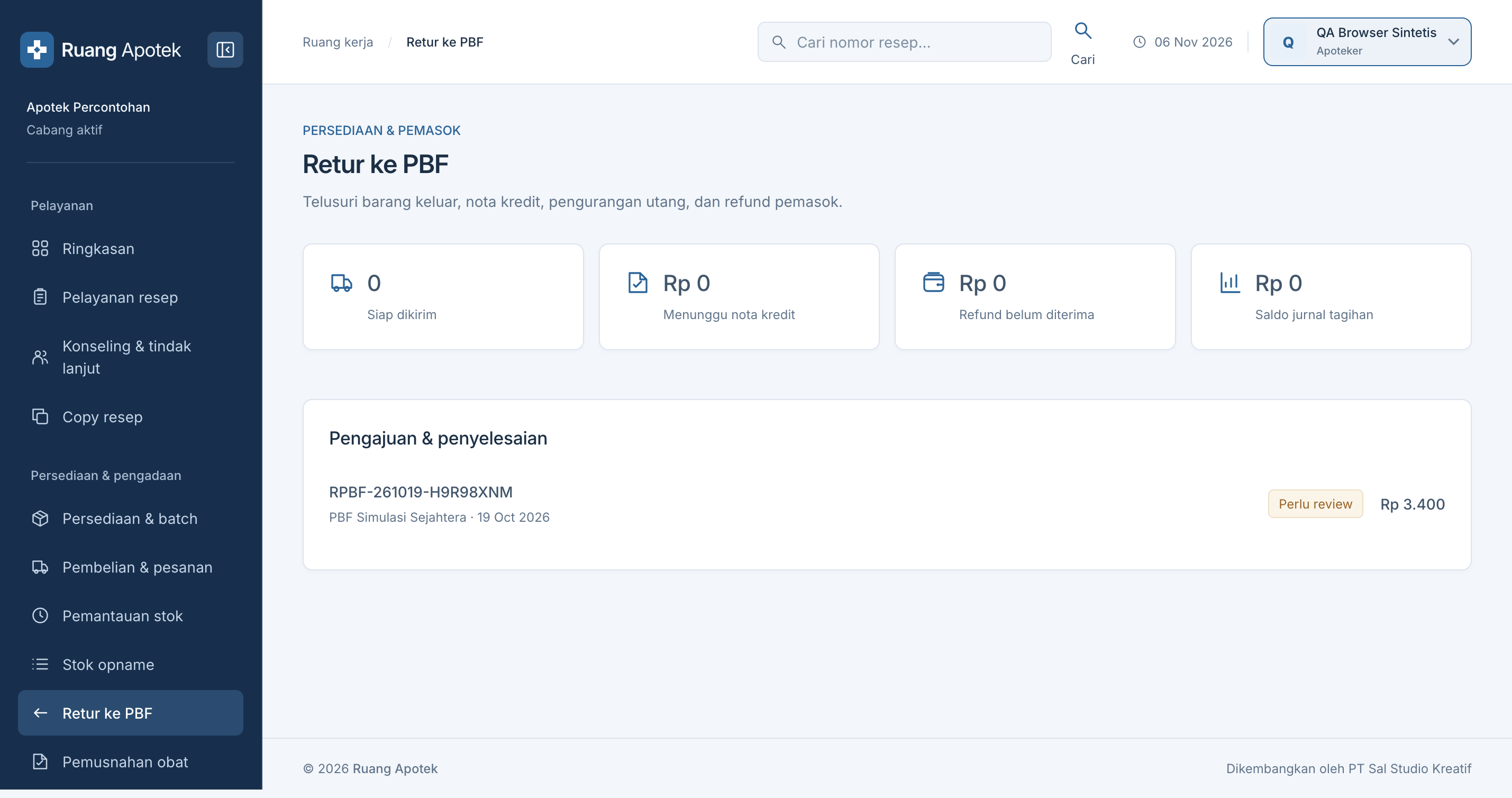
Buka gambar penuh ↗
Tangkapan layar asli: 29. Retur ke PBF
Angka pada gambar sesuai dengan langkah di samping. Tangkapan layar menggunakan akun dan data contoh.

Langkah bernomor

  1. 1Buka Retur ke PBF dan tinjau ringkasan pengiriman, nota kredit, refund, serta saldo.
  2. 2Buka kartu pengajuan yang perlu review.
  3. 3Cocokkan pemasok, batch, jumlah, alasan, dan dokumen sebelum keputusan APJ.
  4. 4Setelah disetujui, catat pengiriman, nota kredit, dan refund sesuai bukti skenario.
Catatan

Status Perlu review belum mengurangi stok. Buka pengajuan untuk melihat tindakan yang diizinkan pada setiap tahap.

Gudang, apoteker, saksi

30. Pemusnahan obat

Pemusnahan mencatat pengajuan, persetujuan APJ, pelaksanaan, dokumen, dan konfirmasi saksi.
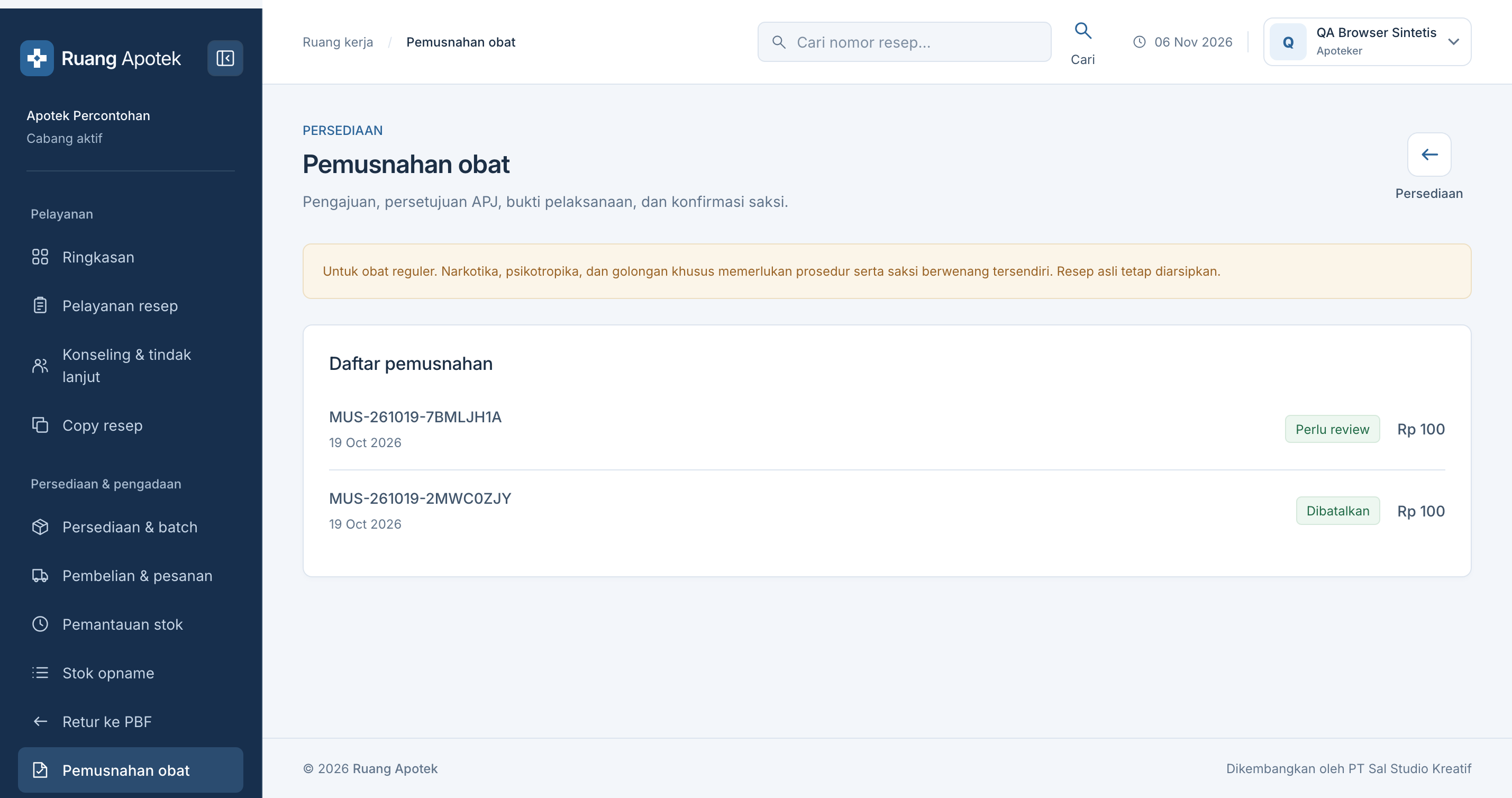
Buka gambar penuh ↗
Tangkapan layar asli: 30. Pemusnahan obat
Angka pada gambar sesuai dengan langkah di samping. Tangkapan layar menggunakan akun dan data contoh.

Langkah bernomor

  1. 1Buka Pemusnahan obat dan baca ketentuan kategori obat di bagian atas.
  2. 2Buka pengajuan berstatus Perlu review.
  3. 3Periksa batch, jumlah, alasan, dan rencana pelaksanaan; APJ menyetujui atau mengembalikan.
  4. 4Setelah pelaksanaan, simpan bukti dan minta konfirmasi saksi melalui detail.
Catatan

Alur yang ditampilkan untuk obat reguler. Golongan khusus memerlukan prosedur dan saksi berwenang tersendiri.

Apoteker

31. Konseling dan tindak lanjut

Konseling mendokumentasikan informasi obat, pemahaman pasien, dan rencana pemantauan berdasarkan resep yang telah diverifikasi.
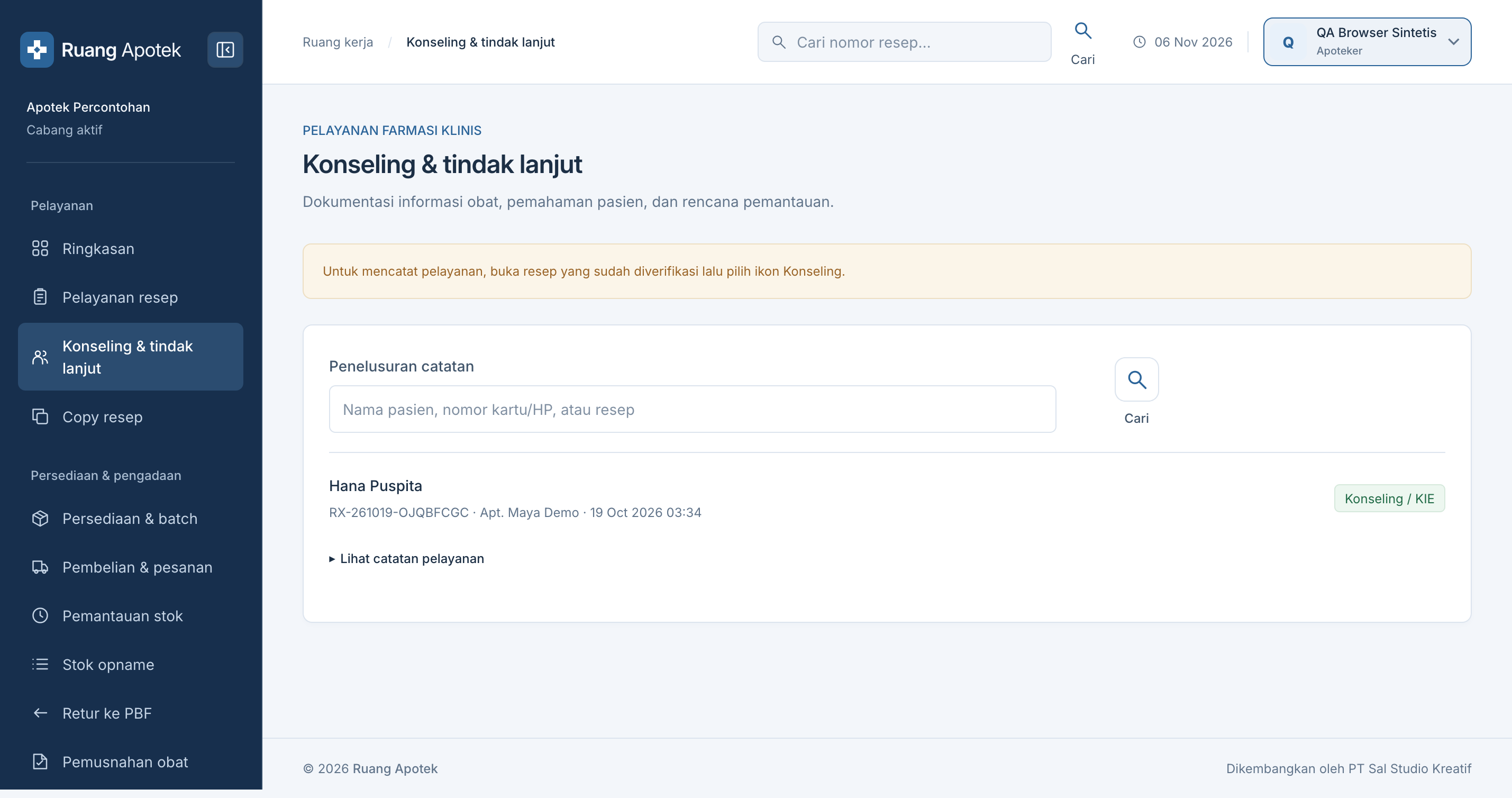
Buka gambar penuh ↗
Tangkapan layar asli: 31. Konseling dan tindak lanjut
Angka pada gambar sesuai dengan langkah di samping. Tangkapan layar menggunakan akun dan data contoh.

Langkah bernomor

  1. 1Baca petunjuk pada halaman dan pastikan resep sudah diverifikasi.
  2. 2Cari nama pasien atau nomor resep.
  3. 3Buka Lihat catatan pelayanan pada baris pasien.
  4. 4Periksa status Konseling/KIE dan lanjutkan tindak lanjut sesuai skenario.
Catatan

Untuk menambah catatan baru, buka detail resep yang telah diverifikasi dan pilih ikon Konseling. Halaman ini dipakai untuk menelusuri catatan.

Apoteker, penerimaan

32. Salinan atau copy resep

Arsip salinan resep menyimpan keadaan penyerahan saat dokumen diterbitkan dan dapat dibuka kembali untuk pemeriksaan atau cetak ulang.
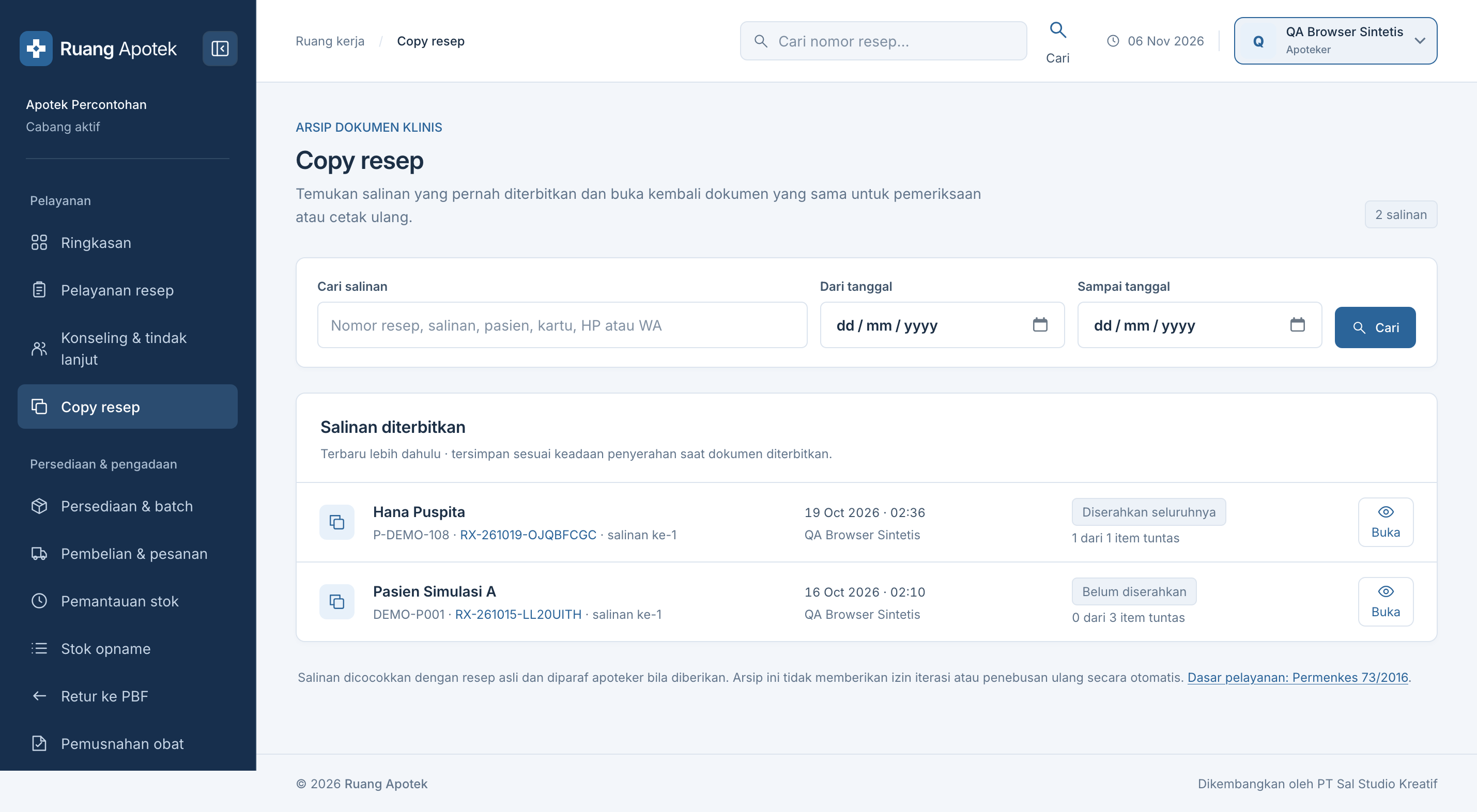
Buka gambar penuh ↗
Tangkapan layar asli: 32. Salinan atau copy resep
Angka pada gambar sesuai dengan langkah di samping. Tangkapan layar menggunakan akun dan data contoh.

Langkah bernomor

  1. 1Cari nomor resep, salinan, pasien, atau nomor kartu.
  2. 2Batasi tanggal bila diperlukan, lalu klik Cari.
  3. 3Periksa status penyerahan pada daftar salinan.
  4. 4Klik Buka untuk melihat dokumen dan mencetak ulang bila sesuai.
Catatan

Salinan harus dicocokkan dengan resep asli. Arsip ini tidak otomatis memberi izin pengulangan atau penebusan kembali.

Apoteker, TTK

33. Pratinjau dan cetak etiket

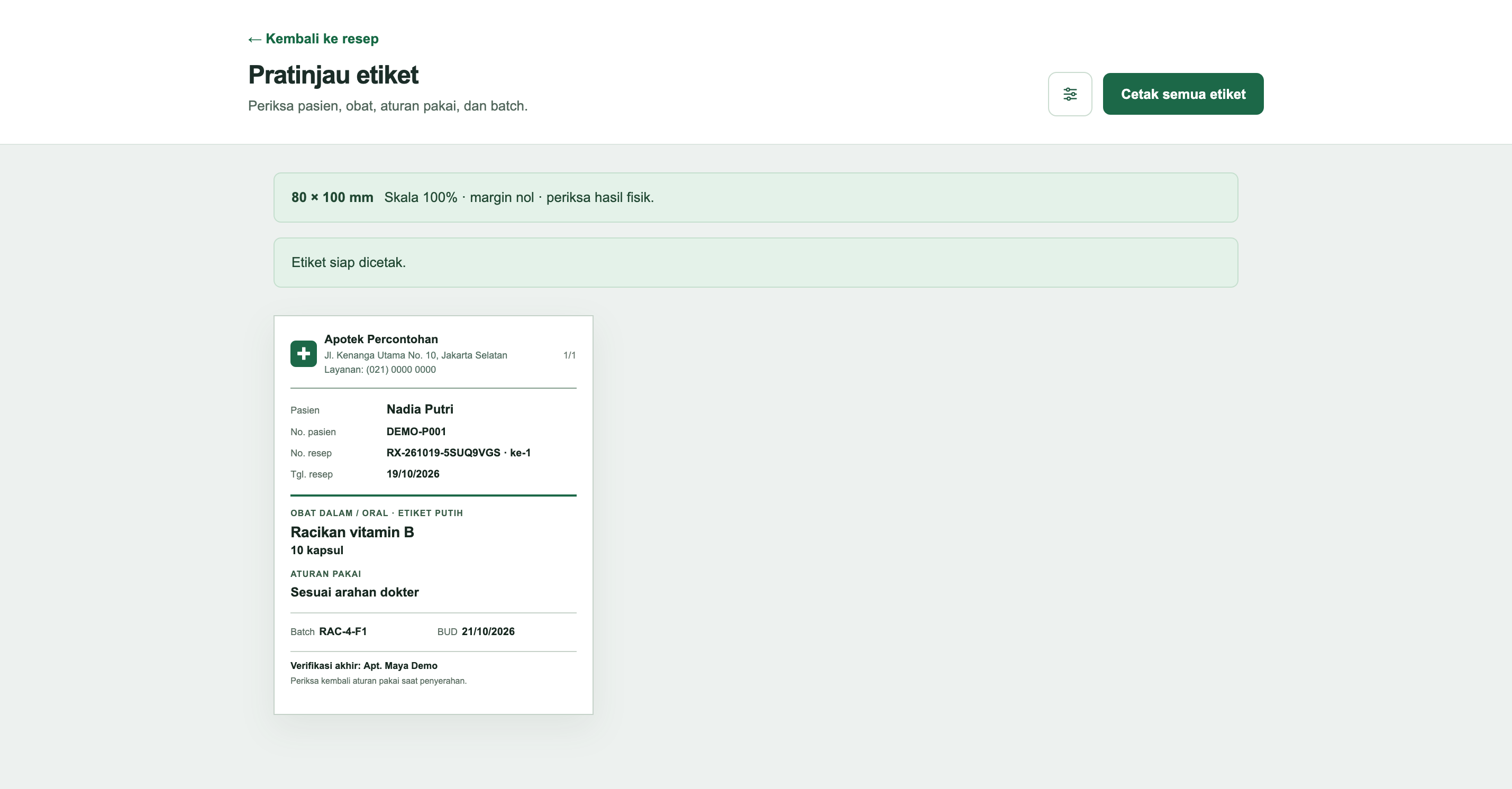
Pratinjau etiket berasal dari resep yang sudah siap dicetak. Ukuran default mengikuti Media cetak cabang; isi klinis berasal dari alur resep.
Buka gambar penuh ↗
Tangkapan layar asli: 33. Pratinjau dan cetak etiket
Angka pada gambar sesuai dengan langkah di samping. Tangkapan layar menggunakan akun dan data contoh.

Langkah bernomor

  1. 1Buka etiket dari detail resep lalu periksa ukuran aktif di pita hijau.
  2. 2Gunakan tombol pengaturan bila media etiket perlu diubah.
  3. 3Periksa identitas pasien, nomor resep, nama obat, jumlah, dan aturan pakai pada pratinjau.
  4. 4Periksa batch, BUD, dan nama pemeriksa akhir.
  5. 5Klik Cetak semua etiket setelah semua isian cocok.
Catatan

Cocokkan pasien, obat, dosis, aturan pakai, batch, dan BUD sebelum mencetak. Pada dialog printer samakan ukuran kertas, skala 100%, dan margin nol, lalu periksa hasil fisik.

Akuntansi berwenang

34. Pengaturan pajak

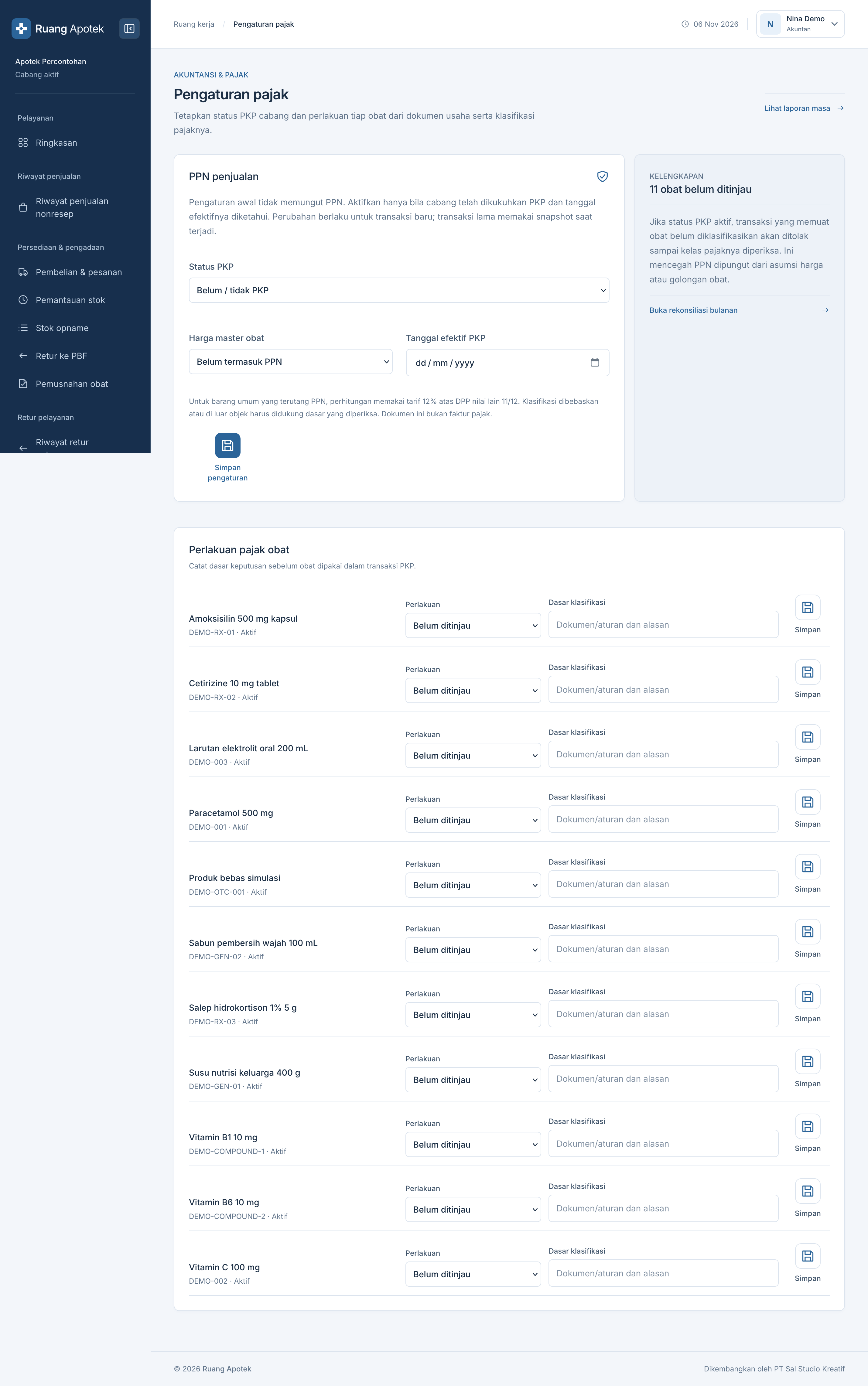
Pengaturan pajak mencatat status PKP cabang, tanggal efektif, perlakuan harga master, dan klasifikasi tiap produk.
Buka gambar penuh ↗
Tangkapan layar asli: 34. Pengaturan pajak
Angka pada gambar sesuai dengan langkah di samping. Tangkapan layar menggunakan akun dan data contoh.

Langkah bernomor

  1. 1Buka Pengaturan pajak dan pilih status PKP cabang berdasarkan dokumen skenario.
  2. 2Pilih perlakuan harga master dan isi tanggal efektif bila status PKP aktif.
  3. 3Klik Simpan pengaturan.
  4. 4Pada Perlakuan pajak obat, pilih klasifikasi produk yang sedang ditinjau.
  5. 5Isi dasar klasifikasi, lalu klik Simpan pada baris produk. Ulangi untuk produk lain.
Catatan

Gunakan dokumen usaha dan dasar klasifikasi yang benar. Perubahan berlaku untuk transaksi baru; transaksi sebelumnya memakai catatan saat transaksi dibuat.

Akuntansi

35. Laporan pajak

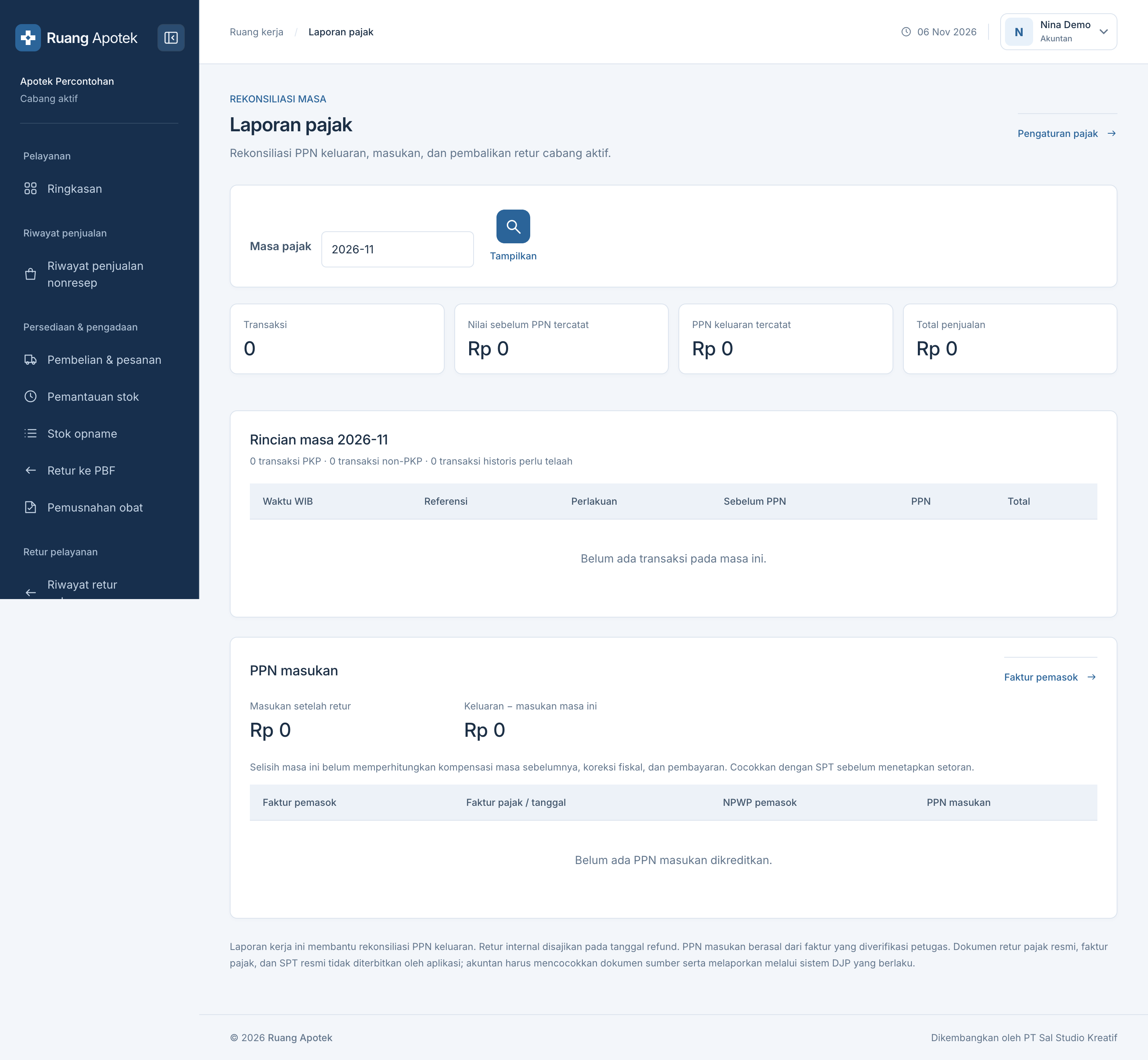
Laporan kerja merangkum PPN keluaran, PPN masukan dari faktur pemasok, dan pembalikan akibat retur pada masa terpilih.
Buka gambar penuh ↗
Tangkapan layar asli: 35. Laporan pajak
Angka pada gambar sesuai dengan langkah di samping. Tangkapan layar menggunakan akun dan data contoh.

Langkah bernomor

  1. 1Pilih masa pajak lalu klik Tampilkan.
  2. 2Baca jumlah transaksi, nilai sebelum PPN, PPN keluaran, dan total penjualan.
  3. 3Tinjau rincian transaksi; kasus historis yang perlu telaah ditandai pada ringkasan.
  4. 4Periksa PPN masukan dari faktur pemasok yang sudah diverifikasi.
  5. 5Buka Pengaturan pajak jika status atau klasifikasi produk perlu diperiksa.
Catatan

Laporan ini membantu rekonsiliasi internal. Dokumen pajak dan pelaporan resmi tetap mengikuti sistem serta pemeriksaan yang berlaku.

Kasir, akuntansi

36. Penerimaan harian dan rekonsiliasi kas

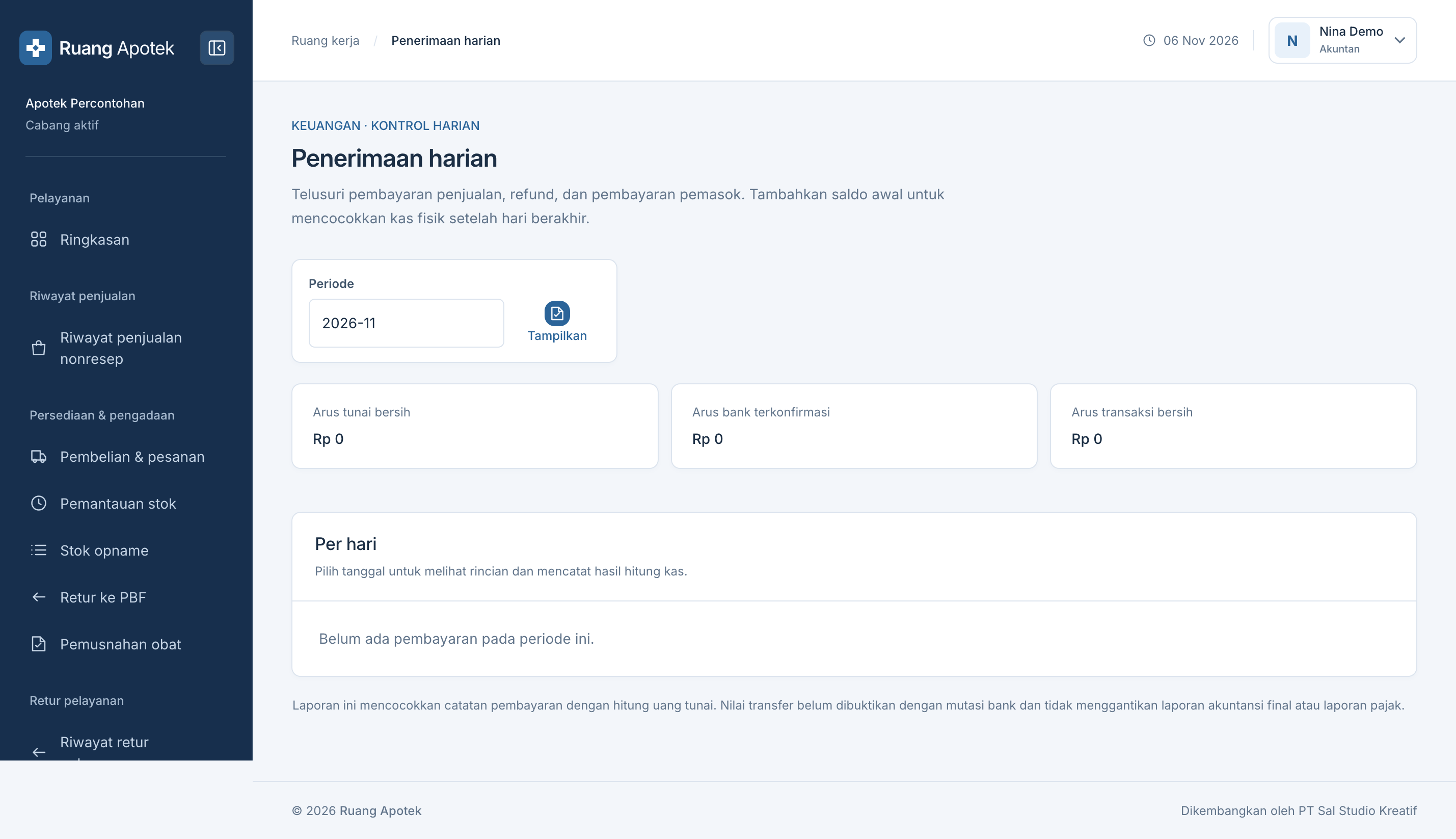
Penerimaan harian menelusuri pembayaran penjualan, refund, dan pembayaran pemasok untuk membantu mencocokkan kas fisik.
Buka gambar penuh ↗
Tangkapan layar asli: 36. Penerimaan harian dan rekonsiliasi kas
Angka pada gambar sesuai dengan langkah di samping. Tangkapan layar menggunakan akun dan data contoh.

Langkah bernomor

  1. 1Pilih periode dan klik Tampilkan.
  2. 2Baca arus tunai bersih, arus bank terkonfirmasi, dan arus transaksi bersih.
  3. 3Pilih tanggal pada daftar Per hari bila transaksi sudah ada.
  4. 4Pada rincian tanggal, catat saldo awal dan hasil hitung kas sesuai bukti, lalu ajukan atau review bila tombol tersedia.
Catatan

Baris per hari muncul setelah ada transaksi pada periode. Nilai transfer tetap perlu dicocokkan dengan mutasi bank; laporan ini bukan laporan akuntansi final.

Akuntansi

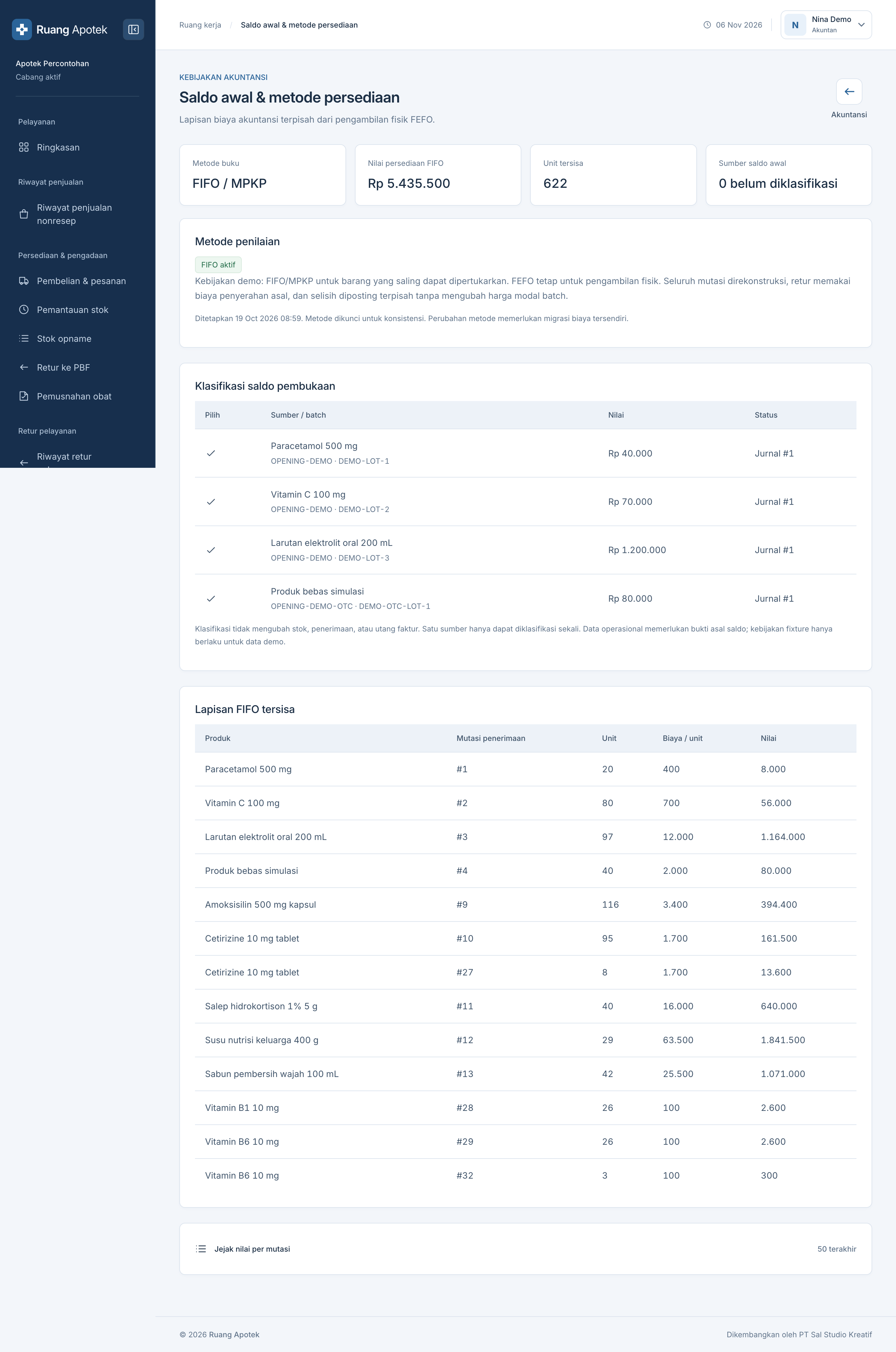
37. Saldo awal dan metode persediaan

Halaman ini memisahkan penilaian biaya persediaan dari pengambilan fisik batch dan memperlihatkan sumber saldo pembukaan.
Buka gambar penuh ↗
Tangkapan layar asli: 37. Saldo awal dan metode persediaan
Angka pada gambar sesuai dengan langkah di samping. Tangkapan layar menggunakan akun dan data contoh.

Langkah bernomor

  1. 1Periksa metode buku, nilai persediaan, unit tersisa, dan sumber saldo awal.
  2. 2Baca keterangan metode penilaian dan tanggal penetapannya.
  3. 3Pada Klasifikasi saldo pembukaan, cocokkan setiap sumber atau batch dengan jurnal asal.
  4. 4Periksa lapisan biaya tersisa per produk, unit, biaya per unit, dan nilai.
  5. 5Buka Jejak nilai per mutasi bila perlu menelusuri perubahan biaya.
Catatan

Metode yang sudah ditetapkan dikunci untuk konsistensi. Jangan mengubah atau mengklasifikasikan saldo tanpa bukti asal pada skenario.

Akuntansi

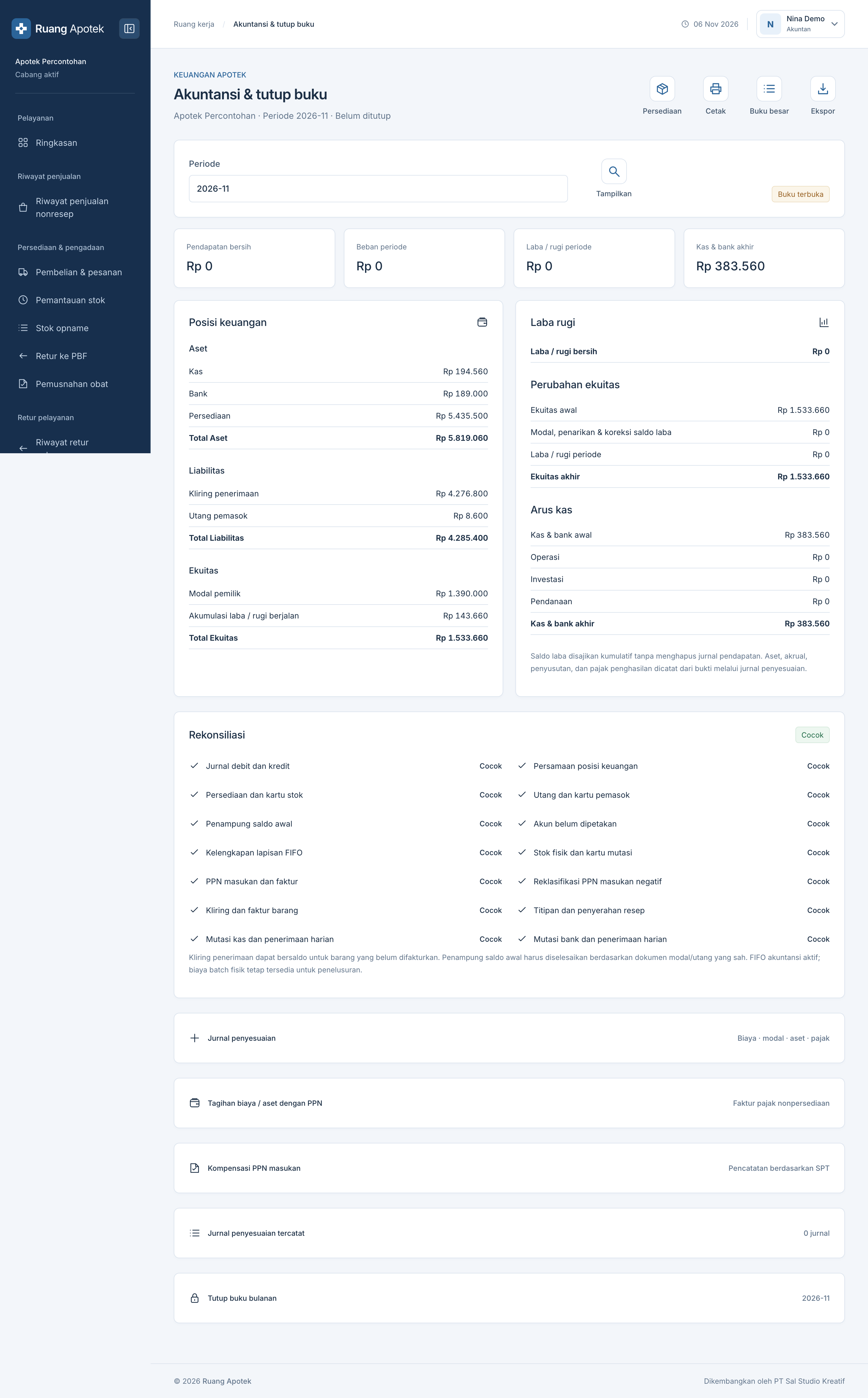
38. Jurnal, rekonsiliasi, dan tutup buku

Akuntansi menyediakan posisi keuangan, laba rugi, arus kas, pemeriksaan rekonsiliasi, jurnal penyesuaian, ekspor, dan penutupan bulanan.
Buka gambar penuh ↗
Tangkapan layar asli: 38. Jurnal, rekonsiliasi, dan tutup buku
Angka pada gambar sesuai dengan langkah di samping. Tangkapan layar menggunakan akun dan data contoh.

Langkah bernomor

  1. 1Pilih periode lalu klik Tampilkan; cek status Buku terbuka atau tertutup.
  2. 2Baca posisi keuangan, laba rugi, dan arus kas.
  3. 3Periksa seluruh baris Rekonsiliasi sampai statusnya cocok.
  4. 4Buka Jurnal penyesuaian bila ada koreksi berbukti.
  5. 5Buka Tutup buku bulanan setelah seluruh pemeriksaan selesai.
Catatan

Tutup buku hanya setelah bukti dan rekonsiliasi diperiksa. Periode yang ditutup membatasi perubahan transaksi sesuai aturan aplikasi.

Kasir

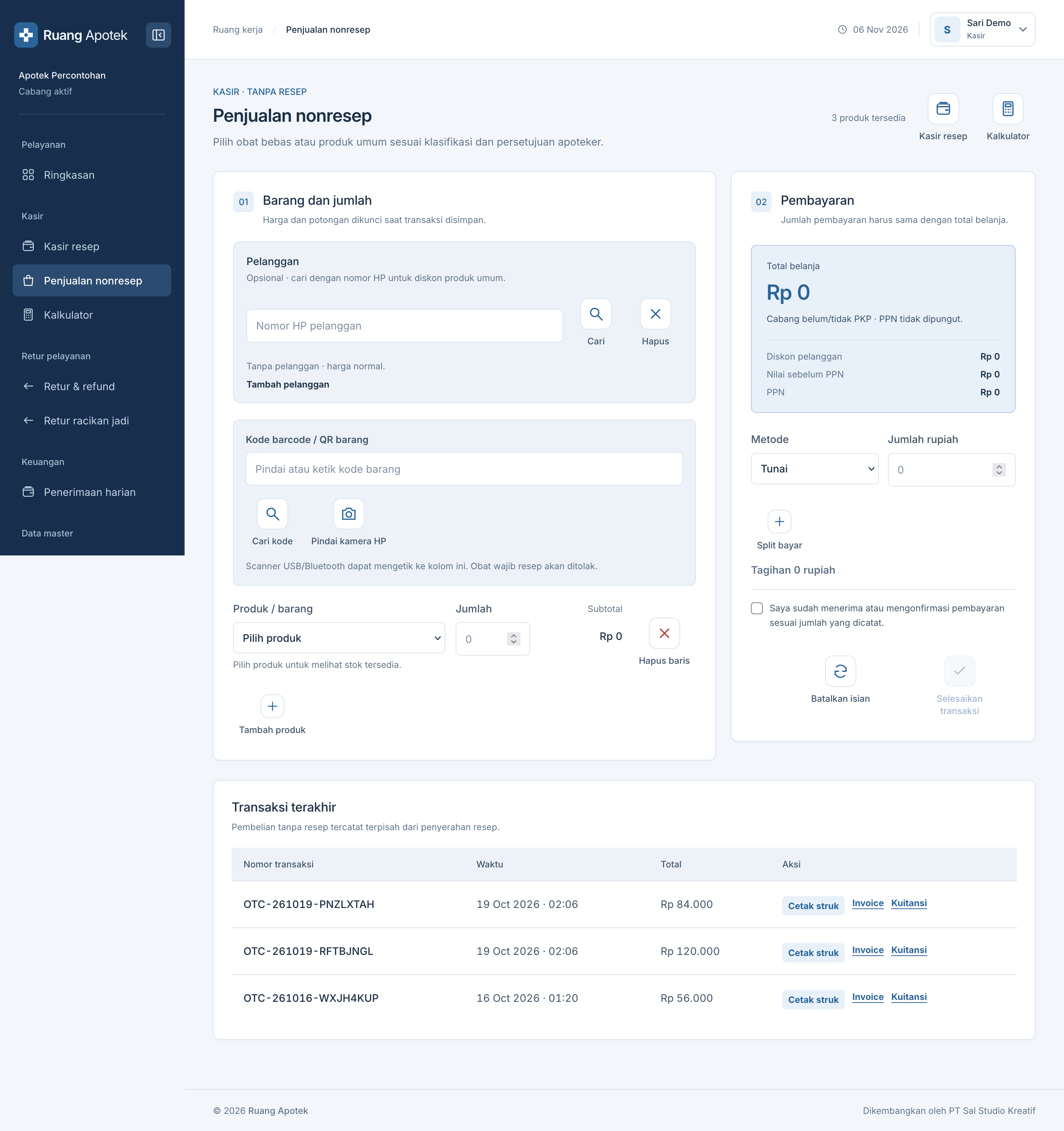
39. Kasir nonresep, barcode, dan dokumen

Kasir memilih produk yang memang diizinkan untuk penjualan nonresep, mencatat pembayaran, lalu membuka struk, invoice, atau kuitansi dari riwayat transaksi.
Buka gambar penuh ↗
Tangkapan layar asli: 39. Kasir nonresep, barcode, dan dokumen
Angka pada gambar sesuai dengan langkah di samping. Tangkapan layar menggunakan akun dan data contoh.

Langkah bernomor

  1. 1Cari pelanggan dengan nomor HP hanya bila diperlukan untuk diskon produk umum.
  2. 2Pindai barcode/QR kemasan atau ketik kodenya, lalu klik Cari kode.
  3. 3Pilih produk dan jumlah; gunakan Tambah produk untuk lebih dari satu barang.
  4. 4Pilih metode pembayaran dan isi jumlah rupiah. Gunakan Split bayar bila skenario memerlukannya.
  5. 5Centang konfirmasi pembayaran, lalu klik Selesaikan transaksi.
  6. 6Di Transaksi terakhir, buka Cetak struk, Invoice, atau Kuitansi. Ukuran cetak mengikuti Media cetak cabang.
Catatan

Obat wajib resep ditolak pada kasir nonresep. Jumlah pembayaran harus sama dengan tagihan dan dikonfirmasi sebelum transaksi diselesaikan.

Kasir

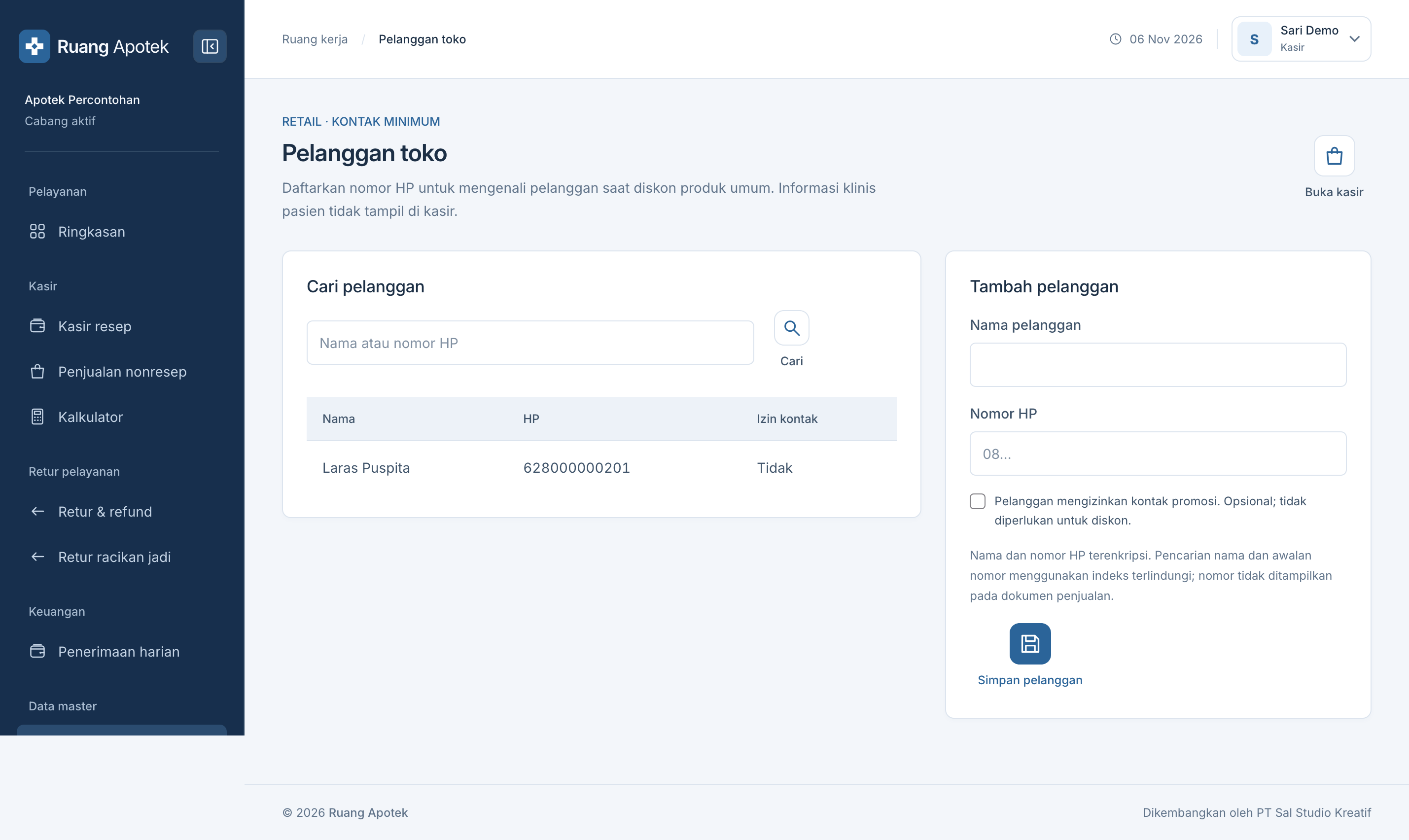
40. Pelanggan toko

Pelanggan toko adalah identitas retail untuk pencarian nomor HP dan diskon produk umum; data klinis pasien tidak tampil di kasir.
Buka gambar penuh ↗
Tangkapan layar asli: 40. Pelanggan toko
Angka pada gambar sesuai dengan langkah di samping. Tangkapan layar menggunakan akun dan data contoh.

Langkah bernomor

  1. 1Cari nama atau nomor HP untuk memastikan pelanggan belum terdaftar.
  2. 2Isi nama pelanggan dan nomor HP contoh.
  3. 3Centang izin kontak hanya bila skenario menyebut persetujuan.
  4. 4Klik Simpan pelanggan; kembali ke kasir untuk mencari nomor HP tersebut.
Catatan

Gunakan data contoh. Izin kontak promosi opsional dan tidak diperlukan untuk diskon.

Akuntansi, apoteker

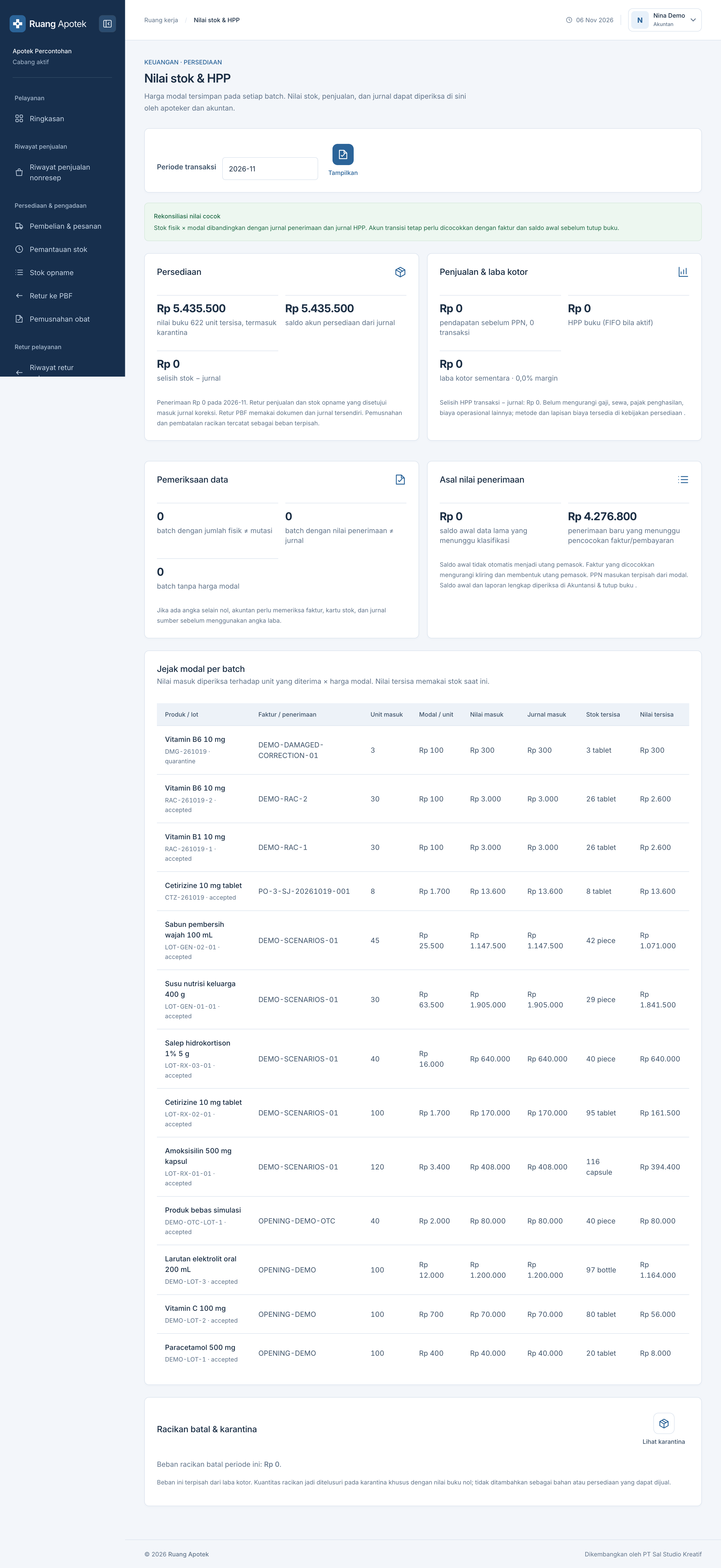
41. Nilai stok dan HPP

Halaman nilai stok menautkan harga modal per batch, nilai persediaan, jurnal penerimaan, penjualan, dan HPP.
Buka gambar penuh ↗
Tangkapan layar asli: 41. Nilai stok dan HPP
Angka pada gambar sesuai dengan langkah di samping. Tangkapan layar menggunakan akun dan data contoh.

Langkah bernomor

  1. 1Pilih periode transaksi lalu klik Tampilkan.
  2. 2Periksa nilai persediaan, saldo jurnal, dan selisih stok.
  3. 3Periksa pendapatan, HPP buku, dan laba kotor sementara.
  4. 4Tinjau pemeriksaan data dan asal nilai penerimaan.
  5. 5Telusuri jejak modal per batch untuk sumber selisih.
Catatan

Periksa faktur, kartu stok, dan jurnal sumber bila angka pemeriksaan tidak cocok. HPP buku mengikuti metode biaya yang aktif.

Akuntansi

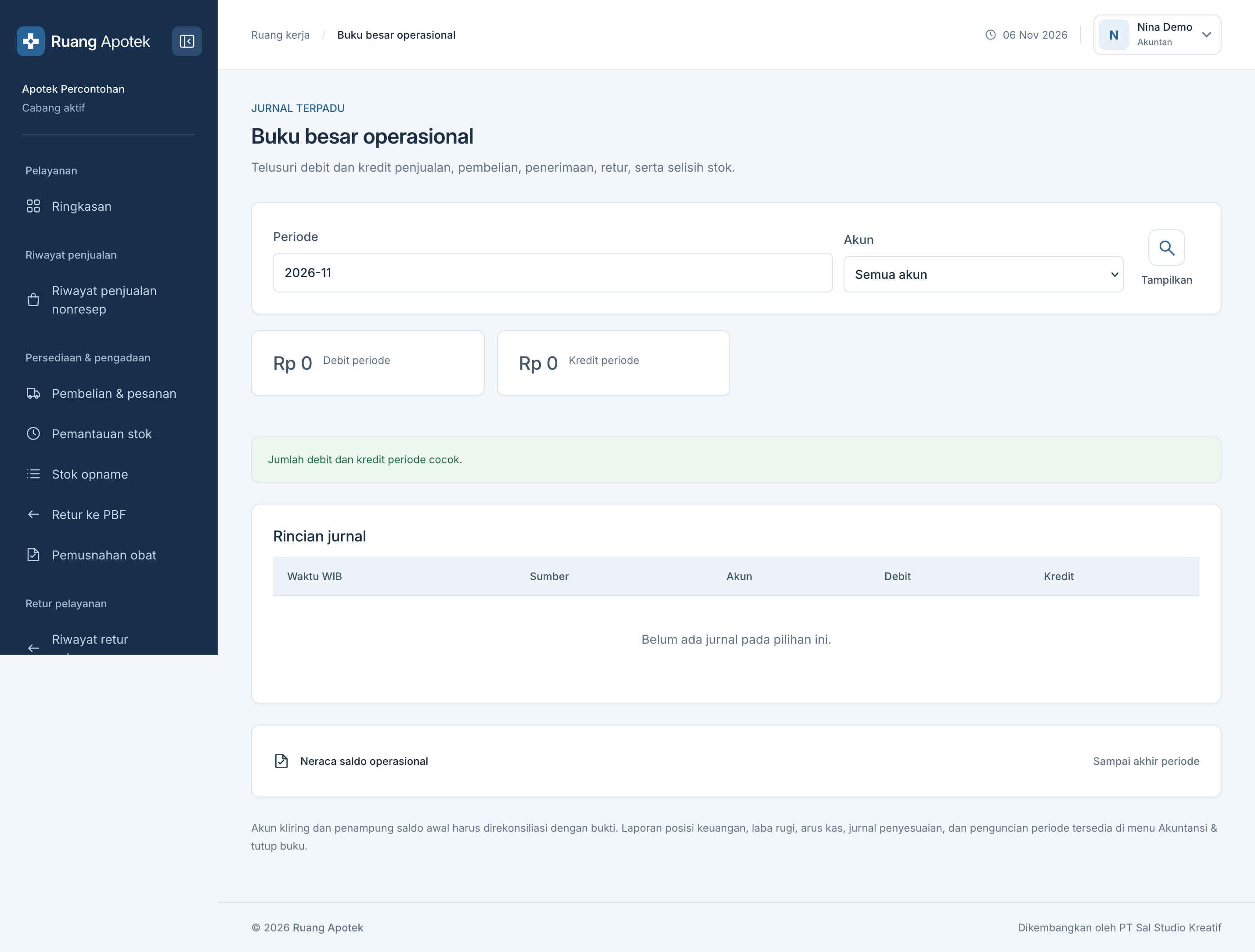
42. Jurnal dan buku besar

Buku besar operasional menampilkan debit dan kredit dari penjualan, pembelian, penerimaan, retur, serta selisih stok.
Buka gambar penuh ↗
Tangkapan layar asli: 42. Jurnal dan buku besar
Angka pada gambar sesuai dengan langkah di samping. Tangkapan layar menggunakan akun dan data contoh.

Langkah bernomor

  1. 1Pilih periode serta akun yang ingin ditelusuri.
  2. 2Klik Tampilkan dan bandingkan total debit serta kredit.
  3. 3Periksa pesan kecocokan atau selisih.
  4. 4Baca rincian jurnal menurut waktu, sumber, akun, debit, dan kredit.
  5. 5Buka Neraca saldo operasional bila memerlukan rekap sampai akhir periode.
Catatan

Nilai nol pada periode contoh berarti belum ada jurnal pada pilihan tersebut; periksa periode atau akun sebelum menyimpulkan tidak ada transaksi.

Akuntansi, pengadaan

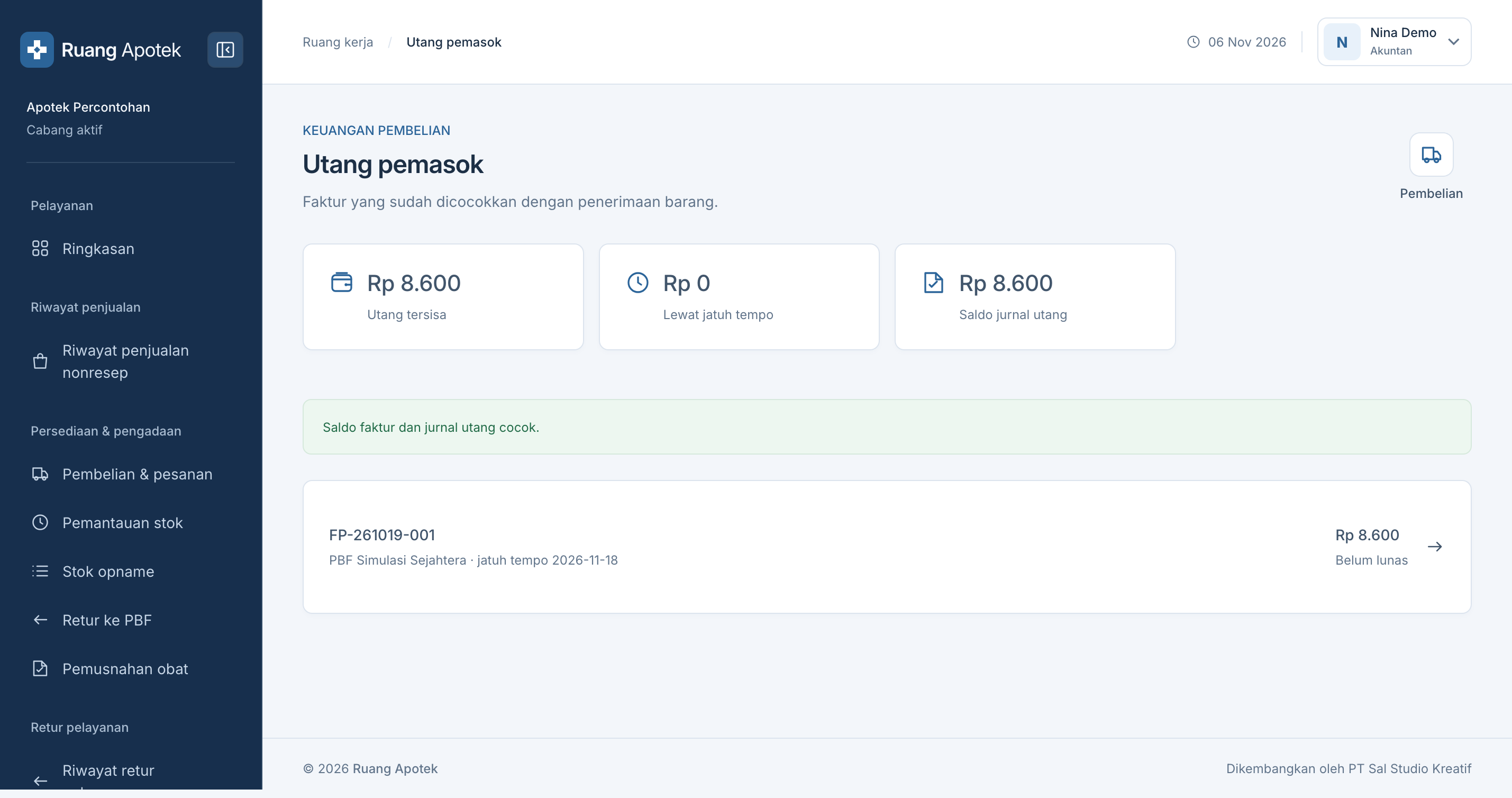
43. Utang pemasok

Utang pemasok mengumpulkan faktur yang telah dicocokkan dengan penerimaan barang, termasuk jatuh tempo dan saldo jurnal.
Buka gambar penuh ↗
Tangkapan layar asli: 43. Utang pemasok
Angka pada gambar sesuai dengan langkah di samping. Tangkapan layar menggunakan akun dan data contoh.

Langkah bernomor

  1. 1Baca utang tersisa, jumlah lewat jatuh tempo, dan saldo jurnal.
  2. 2Pastikan pesan rekonsiliasi faktur dan jurnal tidak menunjukkan selisih.
  3. 3Buka baris faktur untuk menelusuri penerimaan, termin, dan pembayaran.
  4. 4Kembali ke Pembelian jika dokumen sumber perlu diperiksa.
Catatan

Pembayaran dicatat dari detail faktur atau pesanan sesuai bukti; periksa juga nota kredit bila ada retur ke PBF.

Apoteker, kasir

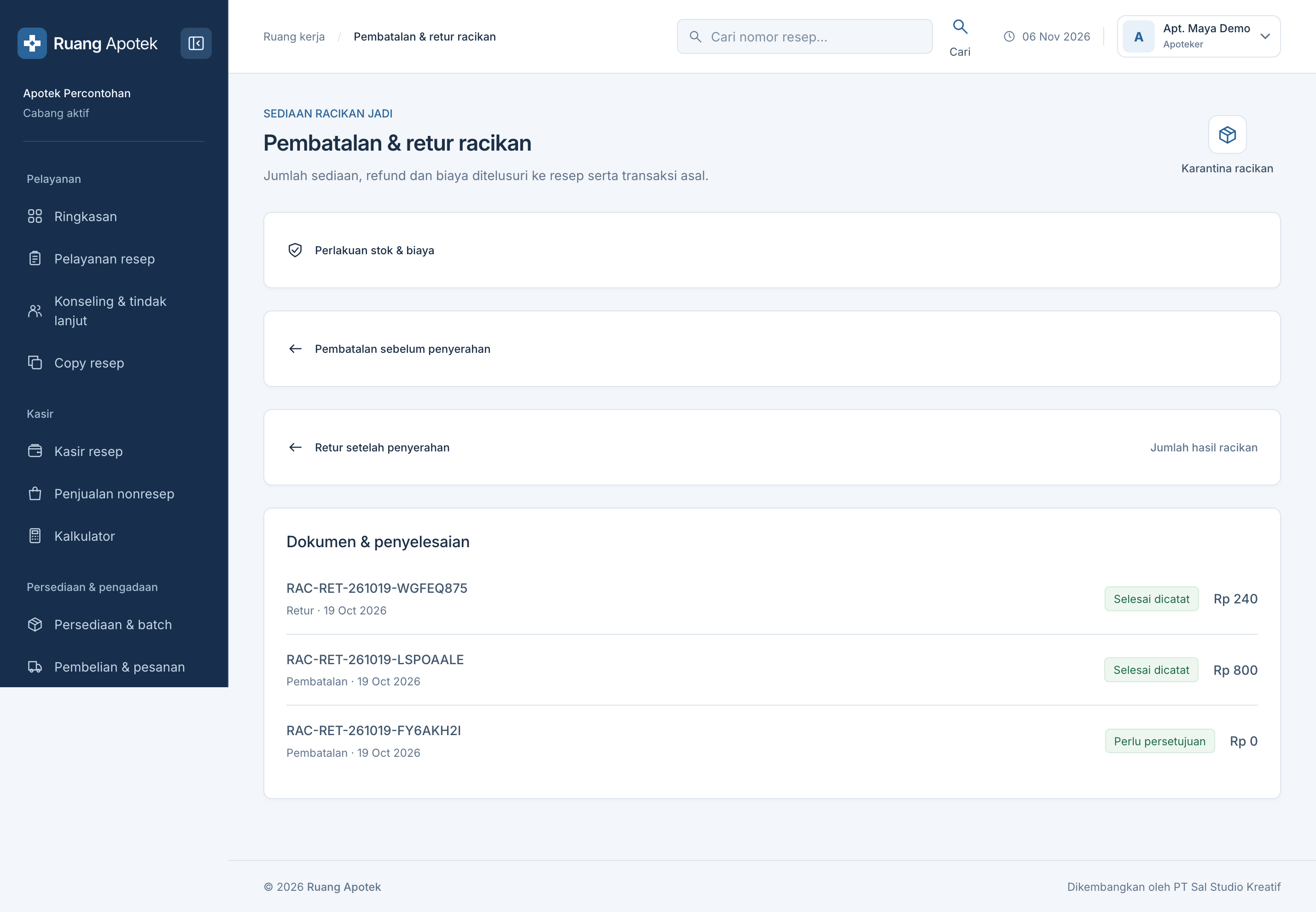
44. Pembatalan dan retur racikan jadi

Alur racikan jadi memisahkan pembatalan sebelum penyerahan dari retur setelah penyerahan. Biaya, refund, dan jumlah sediaan ditelusuri ke resep serta transaksi asal.
Buka gambar penuh ↗
Tangkapan layar asli: 44. Pembatalan dan retur racikan jadi
Angka pada gambar sesuai dengan langkah di samping. Tangkapan layar menggunakan akun dan data contoh.

Langkah bernomor

  1. 1Buka Perlakuan stok & biaya untuk memahami dampak kasus.
  2. 2Pilih Pembatalan sebelum penyerahan bila racikan belum diserahkan.
  3. 3Pilih Retur setelah penyerahan bila resep sudah diterima pasien.
  4. 4Buka dokumen pada daftar; periksa status, alasan, persetujuan, dan penyelesaiannya.
  5. 5Buka Karantina racikan untuk menelusuri sediaan yang tidak dapat dijual kembali.
Catatan

Racikan yang kembali masuk karantina khusus sesuai alur aplikasi; jangan menganggapnya sebagai stok layak jual.

Apoteker, pengelola cabang

45. Berkas perizinan apotek

Ruang perizinan menyusun surat dan lembar kerja menurut kelompok administrasi, lokasi dan bangunan, serta ketenagaan.
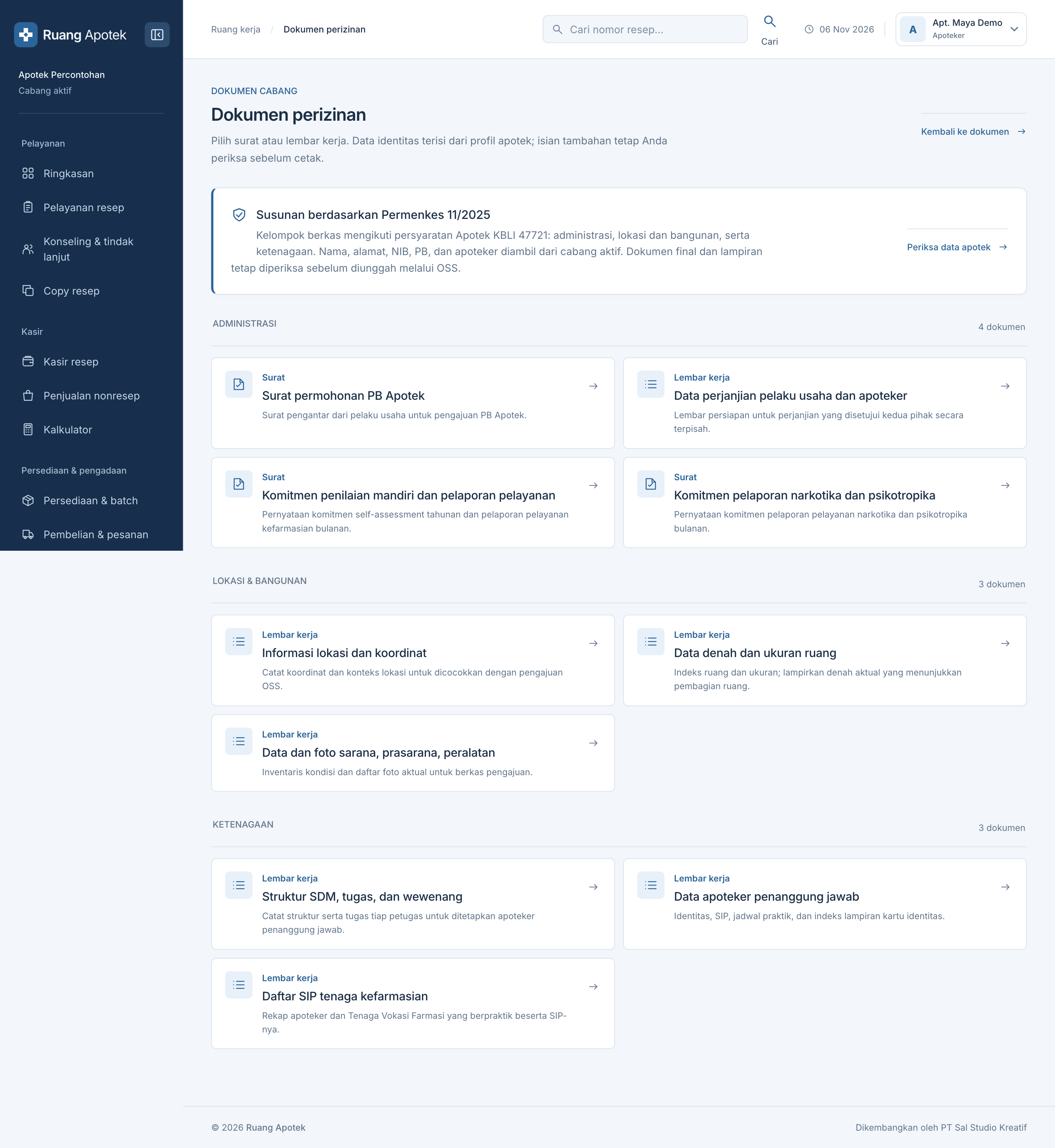
Buka gambar penuh ↗
Tangkapan layar asli: 45. Berkas perizinan apotek
Angka pada gambar sesuai dengan langkah di samping. Tangkapan layar menggunakan akun dan data contoh.

Langkah bernomor

  1. 1Klik Periksa data apotek untuk mencocokkan identitas cabang.
  2. 2Buka surat permohonan atau perjanjian pada kelompok Administrasi.
  3. 3Buka lembar lokasi, denah, atau sarana pada kelompok Lokasi & bangunan.
  4. 4Buka struktur SDM dan data APJ pada kelompok Ketenagaan.
  5. 5Kembali ke Dokumen apotek setelah pratinjau dan cetak berkas.
Catatan

Isi otomatis berasal dari profil apotek, tetapi fakta dan lampiran harus diperiksa sebelum cetak atau pengajuan melalui sistem resmi.

Apoteker penanggung jawab

46. Operasional obat terkontrol

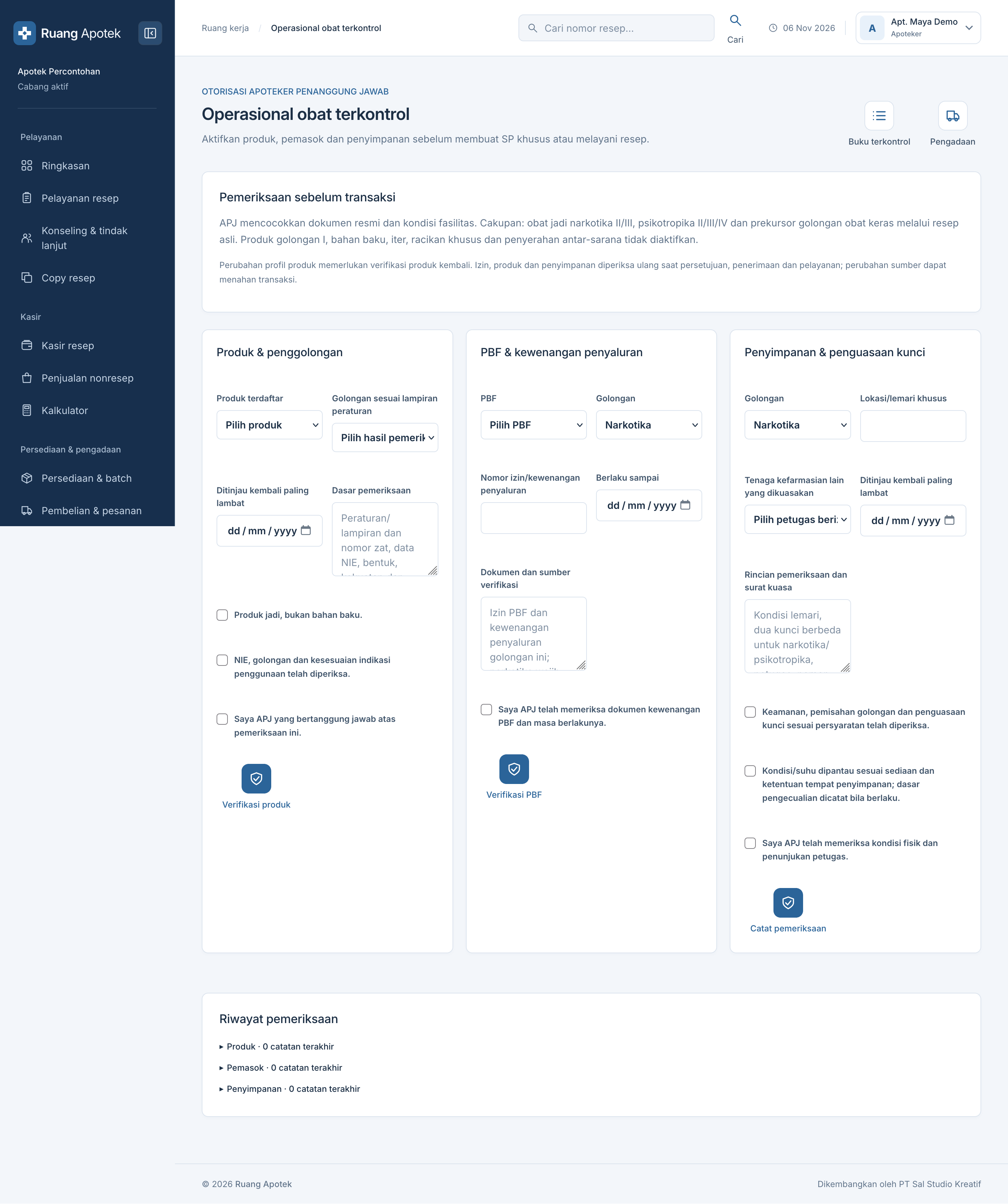
APJ memverifikasi produk, kewenangan PBF, serta lokasi dan penguasaan kunci sebelum surat pesanan khusus atau pelayanan resep terkontrol.
Buka gambar penuh ↗
Tangkapan layar asli: 46. Operasional obat terkontrol
Angka pada gambar sesuai dengan langkah di samping. Tangkapan layar menggunakan akun dan data contoh.

Langkah bernomor

  1. 1Baca Pemeriksaan sebelum transaksi dan batas cakupan produk.
  2. 2Pilih produk, golongan, masa tinjau, dasar pemeriksaan, lalu catat verifikasi produk.
  3. 3Pilih PBF, golongan, nomor izin, masa berlaku, serta sumber verifikasi.
  4. 4Isi lokasi penyimpanan, petugas berkuasa, jadwal tinjau, dan catatan kondisi.
  5. 5Centang pernyataan setelah pemeriksaan, simpan masing-masing panel, lalu lihat riwayat pemeriksaan.
Catatan

Gunakan hanya skenario latihan. Cakupan kategori yang tersedia terbatas; kelengkapan dokumen dan pemeriksaan fisik tetap menjadi tanggung jawab APJ pada penggunaan nyata.

Administrator

47. Membuat dan mengelola akun petugas

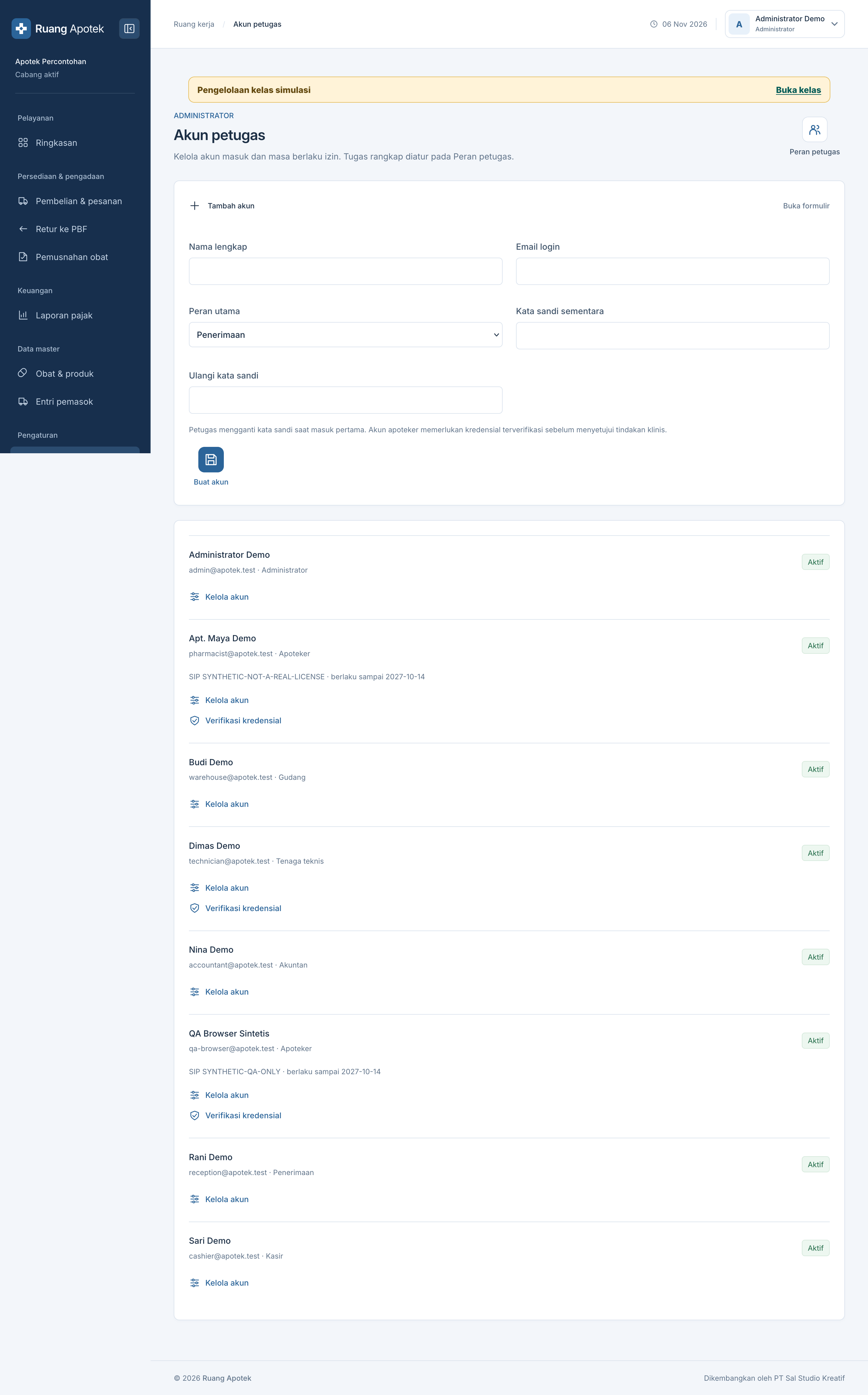
Administrator membuat akun staf operasional dan memeriksa kredensial profesi. Pengelola kelas harus berasal dari akun staf aktif.
Buka gambar penuh ↗
Tangkapan layar asli: 47. Membuat dan mengelola akun petugas
Angka pada gambar sesuai dengan langkah di samping. Tangkapan layar menggunakan akun dan data contoh.

Langkah bernomor

  1. 1Klik Buka kelas untuk masuk ke pengelolaan kelas simulasi.
  2. 2Buka Tambah akun pada halaman Akun petugas.
  3. 3Isi nama lengkap dan email login staf.
  4. 4Pilih peran utama, isi kata sandi sementara, lalu ulangi.
  5. 5Klik Buat akun.
  6. 6Pada daftar, gunakan Kelola akun atau Verifikasi kredensial sesuai kewenangan.
Catatan

Berikan kata sandi sementara secara pribadi. Staf wajib menggantinya saat login pertama. Mahasiswa mendaftar melalui kode kelas, bukan menu ini.

Administrator dan staf

48. Aktivasi MFA dengan QR code

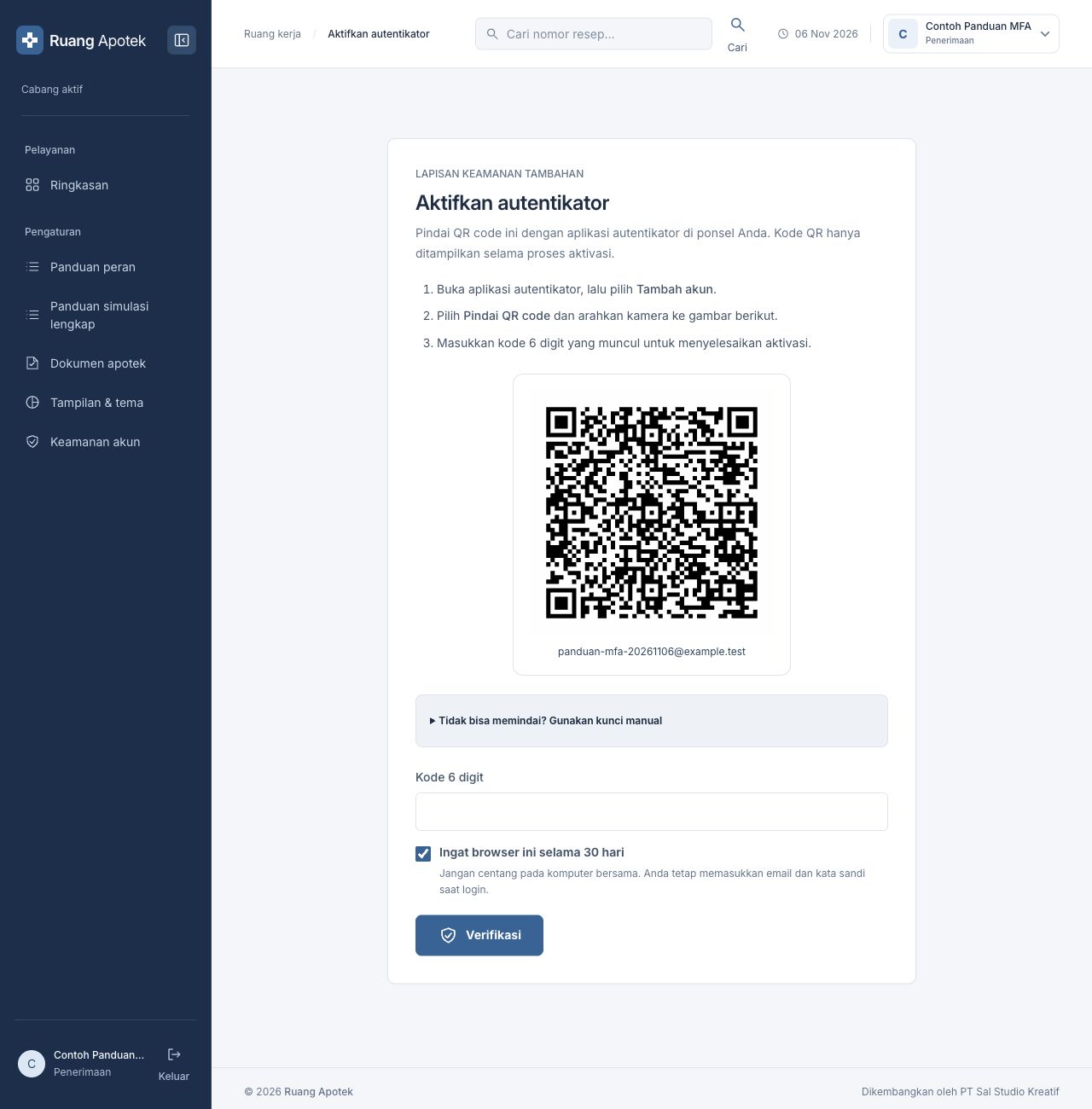
Pada login pertama, staf memindai QR code di halaman aktivasi dengan aplikasi autentikator. Pembuatan QR berlangsung di server aplikasi; kunci tidak dikirim ke layanan QR pihak ketiga.
Buka gambar penuh ↗
Tangkapan layar asli: 48. Aktivasi MFA dengan QR code
Angka pada gambar sesuai dengan langkah di samping. Tangkapan layar menggunakan akun dan data contoh.

Langkah bernomor

  1. 1Di ponsel, buka aplikasi autentikator dan pilih Tambah akun.
  2. 2Pilih Pindai QR code, lalu arahkan kamera ke QR di layar. Pastikan nama akun sesuai email Anda.
  3. 3Jika kamera tidak dapat memindai, buka Gunakan kunci manual dan masukkan kunci TOTP yang ditampilkan.
  4. 4Ketik kode 6 digit yang baru muncul pada aplikasi autentikator.
  5. 5Centang Ingat browser ini selama 30 hari hanya pada browser pribadi. Email dan kata sandi tetap diminta saat login.
  6. 6Klik Verifikasi. Setelah berhasil, lanjutkan penggantian kata sandi sementara bila diminta.
Catatan

Gambar memakai akun contoh lokal yang sudah dihapus. QR setiap pengguna bersifat pribadi: jangan memotret atau membagikannya. Centang Ingat browser ini pada perangkat pribadi agar kode tidak diminta lagi selama 30 hari. Pada komputer bersama, kosongkan centang. Pilihan menonaktifkan MFA ada di Keamanan akun (bab 50).

Administrator

49. Administrator berganti peran

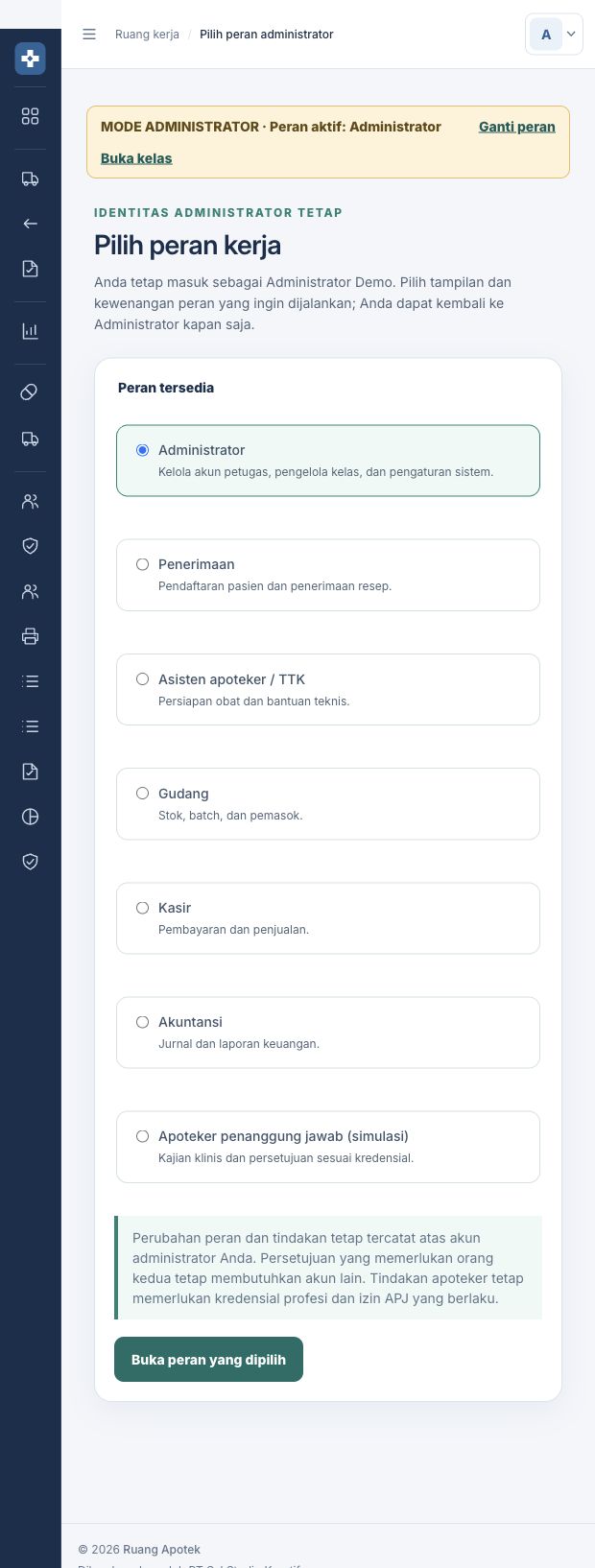
Administrator dapat memilih Administrator, Penerimaan, Asisten apoteker/TTK, Gudang, Kasir, Akuntansi, atau Apoteker pada instalasi simulasi yang mengaktifkan fitur ini. Akun dan identitas audit tetap sama.
Buka gambar penuh ↗
Tangkapan layar asli: 49. Administrator berganti peran
Angka pada gambar sesuai dengan langkah di samping. Tangkapan layar menggunakan akun dan data contoh.

Langkah bernomor

  1. 1Klik Ganti peran pada pita kuning di bagian atas ruang kerja.
  2. 2Pilih Administrator untuk mengelola akun petugas, pengelola kelas, dan pengaturan sistem.
  3. 3Pilih salah satu peran operasional untuk membuka menu dan tugas peran tersebut.
  4. 4Peran Apoteker tersedia untuk tampilan; tindakan klinis tetap diperiksa terhadap kredensial dan data izin.
  5. 5Klik Buka peran yang dipilih. Gunakan Ganti peran lagi untuk kembali ke Administrator.
Catatan

Saat peran operasional dipilih, menu administrator tidak ikut terbuka. Kembali ke Administrator melalui Ganti peran. Tindakan klinis tetap mensyaratkan kredensial profesi dan izin APJ yang berlaku; persetujuan dua orang tetap memerlukan akun lain.

Administrator dan staf

50. Ingat browser atau nonaktifkan MFA

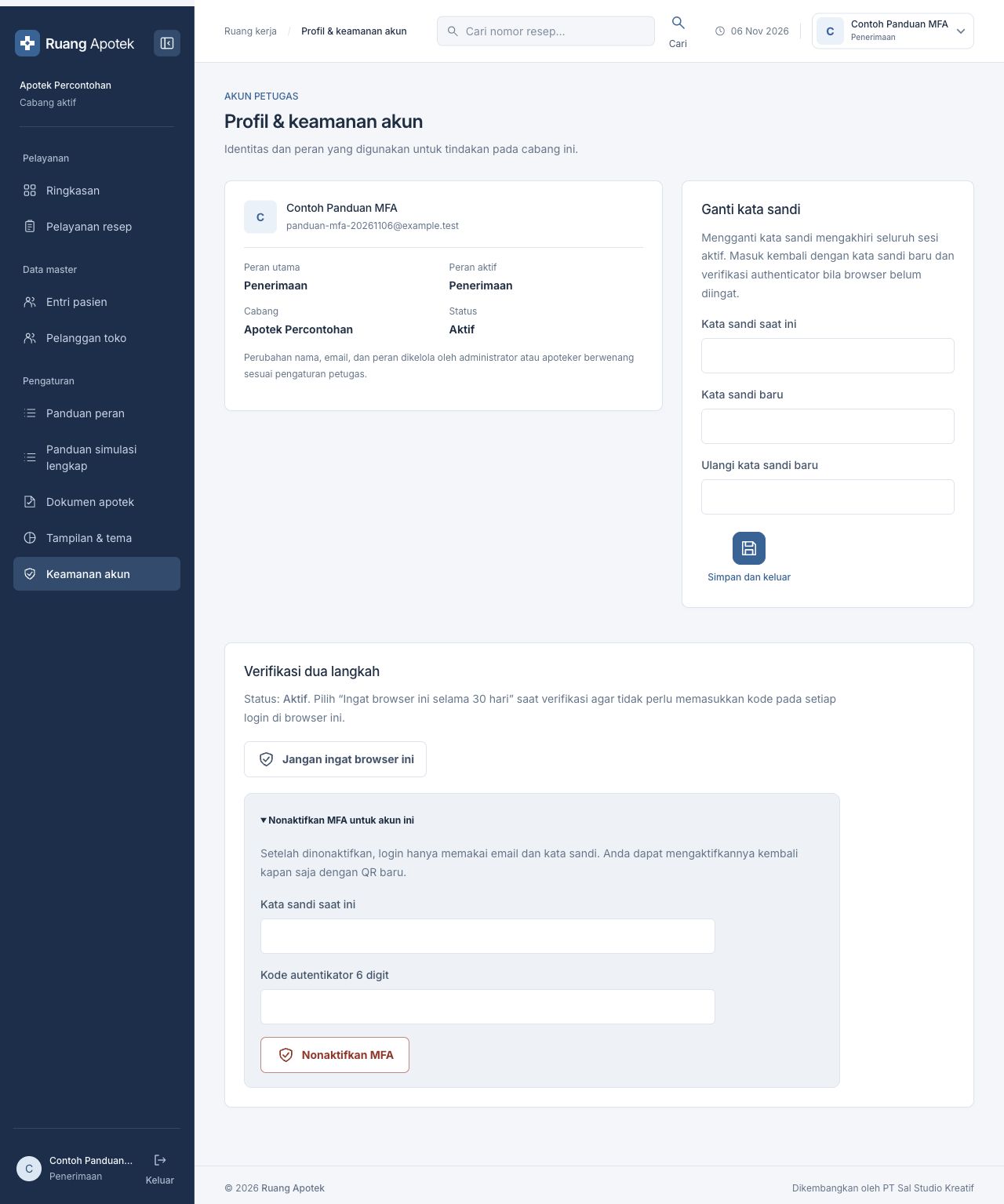
Setelah MFA aktif, buka Keamanan akun untuk melihat statusnya. Browser pribadi dapat diingat selama 30 hari; kata sandi tetap diminta saat login. Jika ingin login tanpa MFA, pemilik akun dapat menonaktifkannya dengan kata sandi dan satu kode autentikator yang masih berlaku.
Buka gambar penuh ↗
Tangkapan layar asli: 50. Ingat browser atau nonaktifkan MFA
Angka pada gambar sesuai dengan langkah di samping. Tangkapan layar menggunakan akun dan data contoh.

Langkah bernomor

  1. 1Buka Keamanan akun dari menu kiri.
  2. 2Periksa status Verifikasi dua langkah. Opsi Ingat browser dipilih pada halaman MFA, bukan di sini.
  3. 3Klik Jangan ingat browser ini jika ingin mencabut kepercayaan browser saat ini.
  4. 4Buka Nonaktifkan MFA untuk akun ini jika ingin mematikan verifikasi dua langkah.
  5. 5Masukkan kata sandi akun saat ini.
  6. 6Masukkan kode 6 digit terbaru dari aplikasi autentikator.
  7. 7Klik Nonaktifkan MFA. Untuk mengaktifkan kembali, gunakan tombol Aktifkan MFA kembali dan pindai QR baru.
Catatan

Menonaktifkan MFA menghapus kunci dan semua browser tepercaya. Tindakan klinis tetap memerlukan MFA aktif. Aktifkan lagi dengan sandi dan QR baru.

Pertanyaan yang sering muncul

Apakah semua mahasiswa memakai password yang sama?

Tidak. Kode kelas dipakai sekali untuk mendaftar. Setiap mahasiswa membuat password pribadi dan login berikutnya dengan emailnya.

Apakah pekerjaan hilang ketika ganti peran?

Tidak. Satu mahasiswa tetap pada akun dan ruang data latihan yang sama. Riwayat tindakan tetap terkait akun itu.

Mengapa menu atau tombol tidak muncul?

Menu bergantung pada peran. Tombol tindakan pada resep juga bergantung pada tahap alur. Pilih peran yang sesuai dan buka resep yang sudah tersimpan.

Mengapa data awal kosong?

Ruang latihan baru dibuat khusus untuk mahasiswa tersebut. Mulai dengan produk, pemasok, dan batch fiktif pada peran Gudang.

Bagaimana mengatur kertas cetak?

Buka Media cetak, pilih ukuran struk, etiket, invoice, dan kuitansi, lalu simpan. Cocokkan ukuran itu pada dialog printer dan lakukan satu cetak uji. Lihat bab 12 dan 33.

Bisakah satu orang menyelesaikan semua persetujuan?

Beberapa proses mewajibkan aktor kedua yang berbeda. Ruang latihan saat ini pribadi; tahap tersebut memerlukan ruang bersama atau fasilitasi dosen sebelum dapat dituntaskan.

Bagaimana agar kode MFA tidak diminta setiap login?

Centang Ingat browser ini selama 30 hari saat verifikasi di browser pribadi. Email dan kata sandi tetap diminta. Pada Keamanan akun, Anda juga dapat mencabut browser yang diingat atau menonaktifkan MFA dengan kata sandi dan satu kode terakhir. Lihat bab 48 dan 50.

Bisakah administrator berganti peran?

Ya, pada instalasi simulasi ini administrator dapat memilih tujuh peran tanpa mengganti akun. Hak aktif mengikuti peran yang dipilih; tindakan klinis tetap memerlukan kredensial. Lihat bab 49.

Apakah simulasi ini boleh untuk pelayanan pasien sungguhan?

Tidak. Gunakan data fiktif; peran dan nomor izin simulasi tidak berlaku untuk praktik profesi atau transaksi nyata.